自定义结果页
控制用户提交后看到什么——可以是一段图文说明、根据答案显示不同结果,也可以直接跳转到外部页面。
使用场景
- 提交后展示感谢语、领奖说明、活动规则或后续操作指引
- 根据分数或选项,给不同用户显示不同结果建议
- 提交后直接跳到官网、商品页、活动页或第三方系统
操作步骤
1. 进入设置
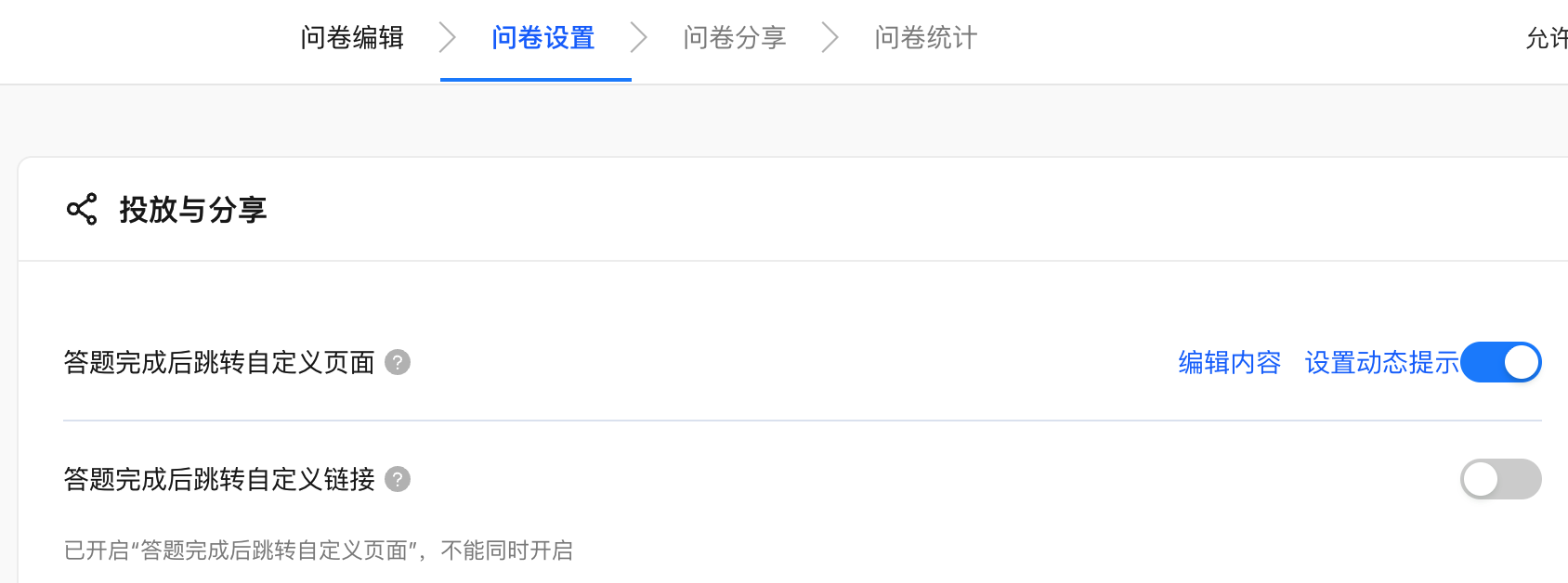
进入 项目 → 设置 → 投放与分享,找到这两个开关:
| 开关 | 作用 |
|---|---|
| 答题完成后跳转自定义页面 | 展示自定义图文内容或动态提示 |
| 答题完成后跳转自定义链接 | 提交后直接跳转到指定网址 |
两个开关互斥——开启一个后,另一个自动禁用。
2. 展示固定图文内容
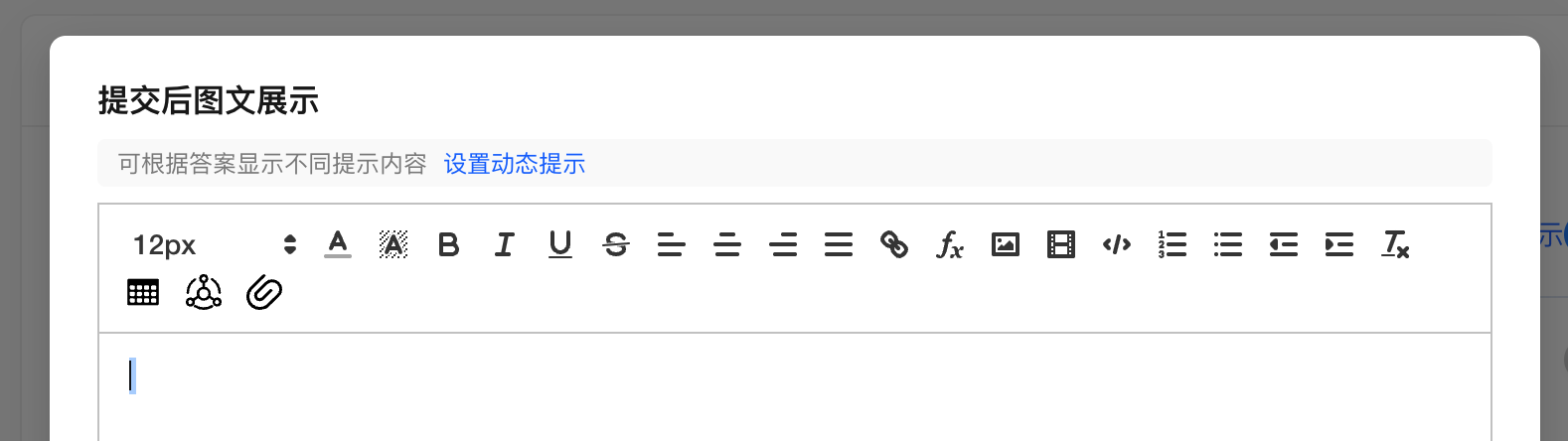
打开 答题完成后跳转自定义页面,点击 编辑内容,在富文本编辑器里编辑你想展示的内容:
- 文字、标题、颜色、字号
- 图片、视频、附件、链接
- 考试场景下还可以插入分数占位
3. 按答案显示不同结果
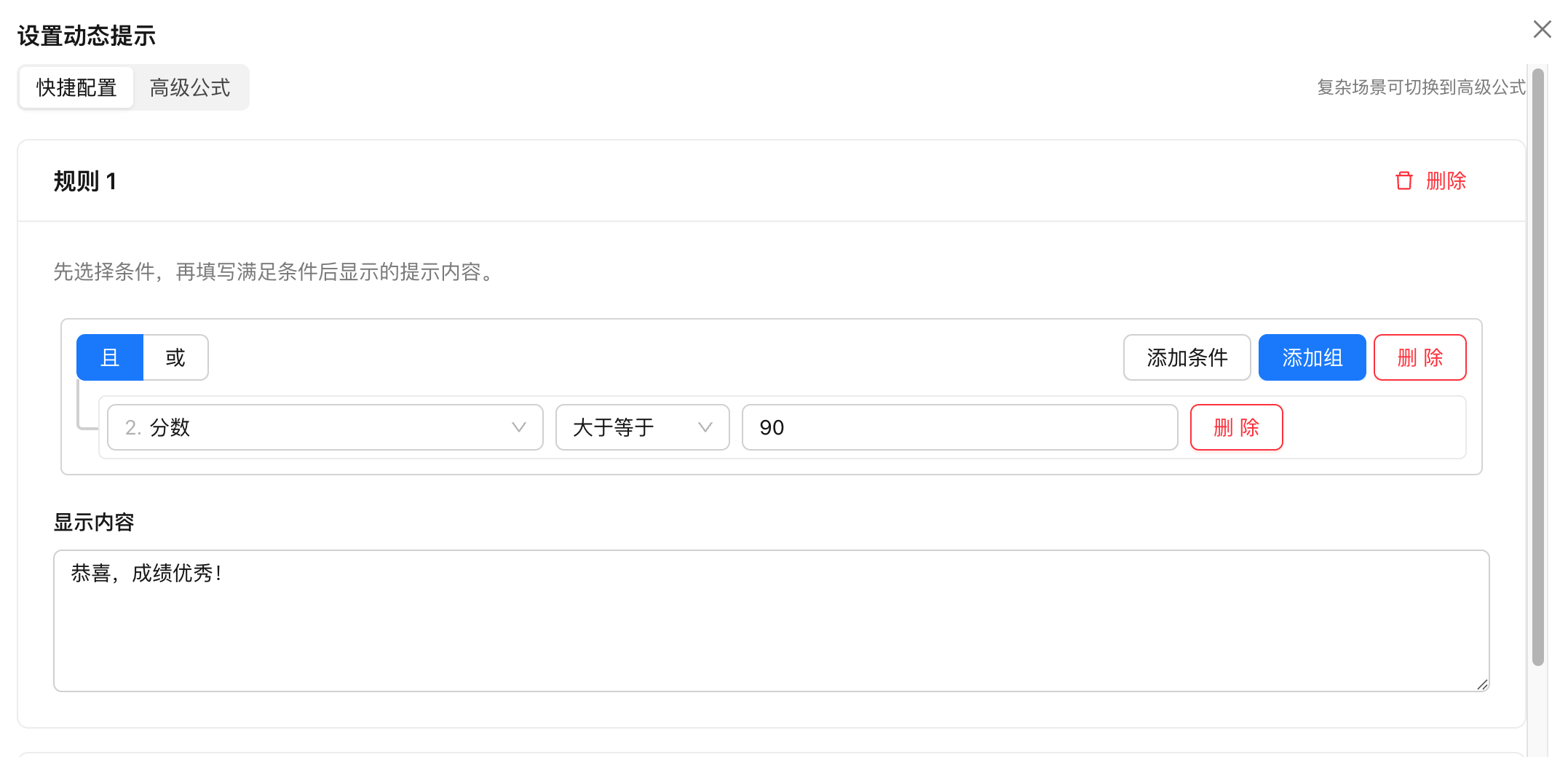
点击 设置动态提示,打开动态提示配置弹窗。
推荐用 快捷配置:
- 点击 添加规则
- 设置触发条件——例如总分 ≥ 90、某题选了某个选项
- 填写满足条件后显示的提示内容
- 如需多条规则,重复上面的步骤;规则按列表顺序匹配,靠前的优先
- 底部的 默认显示内容 用于所有规则都不满足时展示,可留空
需要更复杂的表达式(嵌套 IF、函数计算等)时,切换到 高级公式。
如果所有人看到的内容都一样,不需要用动态提示,直接编辑内容即可。

4. 提交后跳转链接
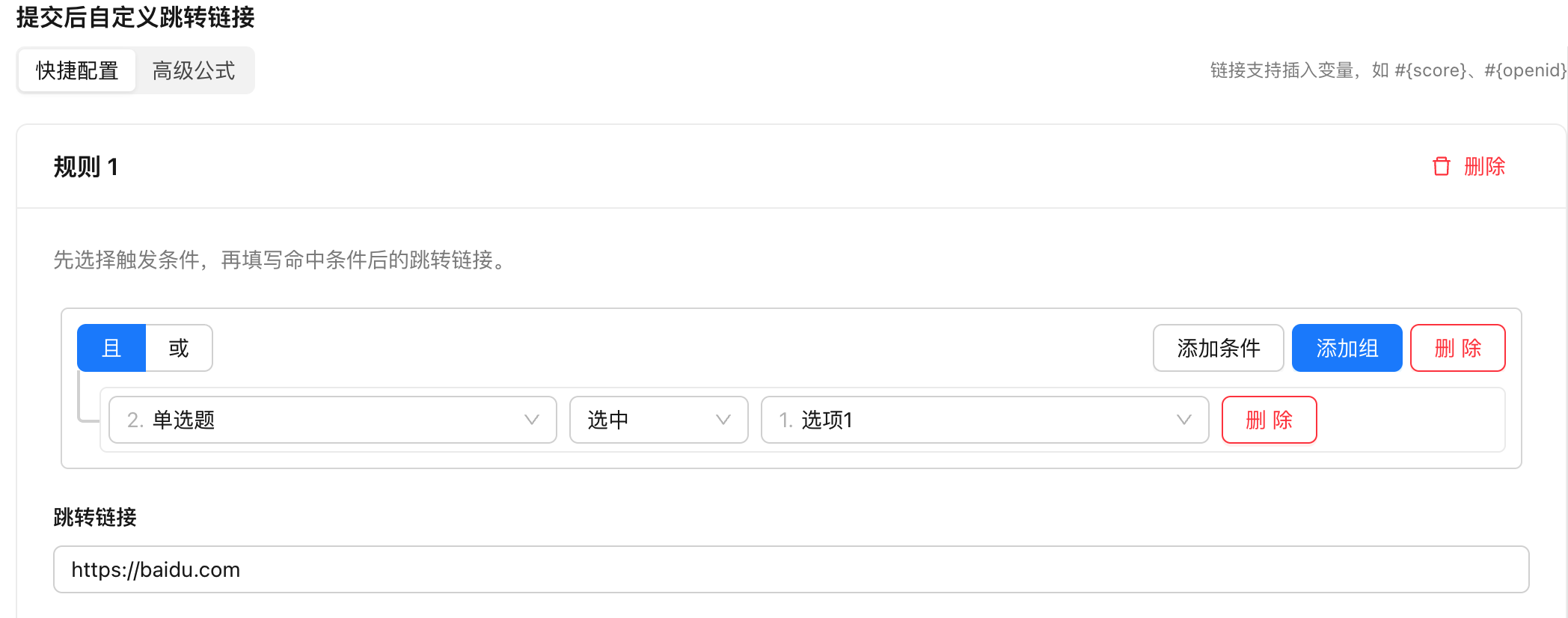
打开 答题完成后跳转自定义链接,有两个入口:
- 快捷配置:和动态提示类似,设置条件 → 填写跳转链接,不同条件跳不同地址
- 高级公式:用公式灵活控制跳转逻辑
链接里可以插入答题变量,例如 https://example.com/result?score=#{score}&openid=#{openid},提交时会自动替换为实际值。
注意
开启跳转链接后,用户提交后会直接跳走,不会看到自定义结果页内容。
进阶用法
考试场景:按分数段显示不同评语
在 设置动态提示 的快捷配置里添加多条规则:
| 条件 | 显示内容 |
|---|---|
| 总分 ≥ 90 | 恭喜,成绩优秀! |
| 总分 ≥ 60 | 通过了,建议复习薄弱部分 |
| 默认 | 未通过,请参加补考 |
规则从上往下匹配,把最严格的条件放在最前面。
跳转链接带上答题数据
如果你需要把用户的答案传给第三方系统,可以在链接里拼接变量:
https://your-system.com/callback?score=#{score}&openid=#{openid}
#{score}:考试总分#{openid}:微信 openid#{q1}:第 1 题的答案(q1是题目编号,可以在编辑器里查看)
常见问题
固定内容和动态提示有什么区别?
固定内容是所有人看到同一份;动态提示根据答案或分数给不同用户展示不同结果。两者可以组合使用——在编辑器里同时放固定内容和动态提示占位。
配了结果页内容,但用户提交后直接跳走了?
检查是否同时开启了 答题完成后跳转自定义链接。跳转链接的优先级更高,开启后用户不会停留在结果页。正常情况下两个开关互斥,不能同时开启。
多条规则同时满足,显示哪一条?
按列表顺序从上往下匹配,第一条满足的规则生效。建议把最严格的条件放在前面。
快捷配置和高级公式有什么区别?
快捷配置用可视化界面设置条件和内容,适合大多数场景。高级公式支持 IF 嵌套、函数计算等复杂逻辑,适合需要精确控制的场景。快捷配置保存时会自动生成公式,切换到高级公式可以看到对应的表达式。