
公开查询(快查)
公开查询现在通过独立的 快查 管理。可以使用已有问卷作为数据源,也可以创建 Excel 数据源;原来的右侧“公开查询”设置已改为快查入口。
从问卷创建
在 编辑 → 右侧快捷 → 工具 → 快查 点击创建按钮,会自动带入当前项目。工作台顶部的 快查 也可以创建和管理。
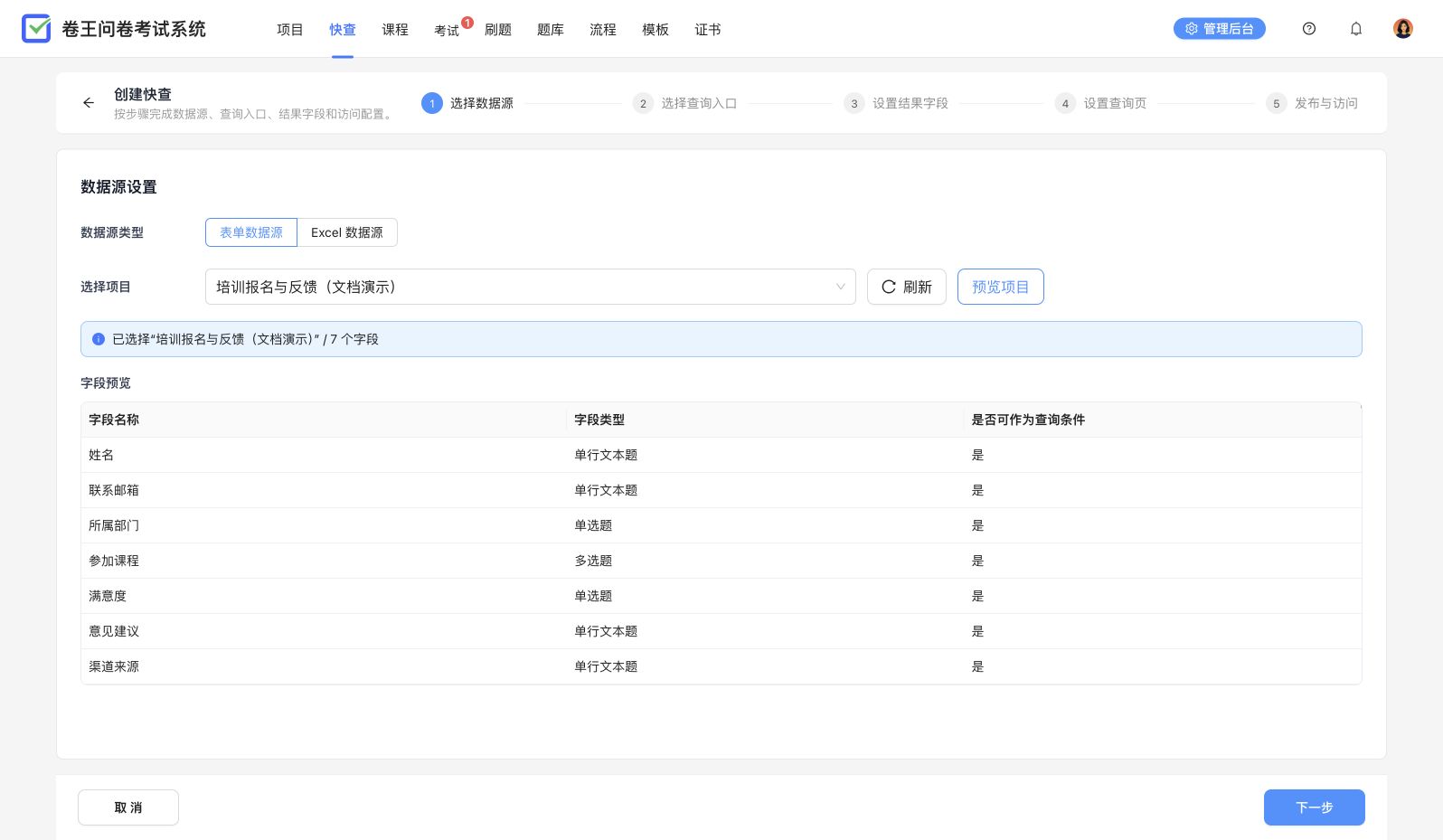
1. 选择数据源
选择 表单数据源 后指定项目,核对字段预览。Excel 数据源则按创建页面要求上传表格并核对列。数据源与查询页面是不同对象,修改前先确认关联关系。
2. 选择查询入口
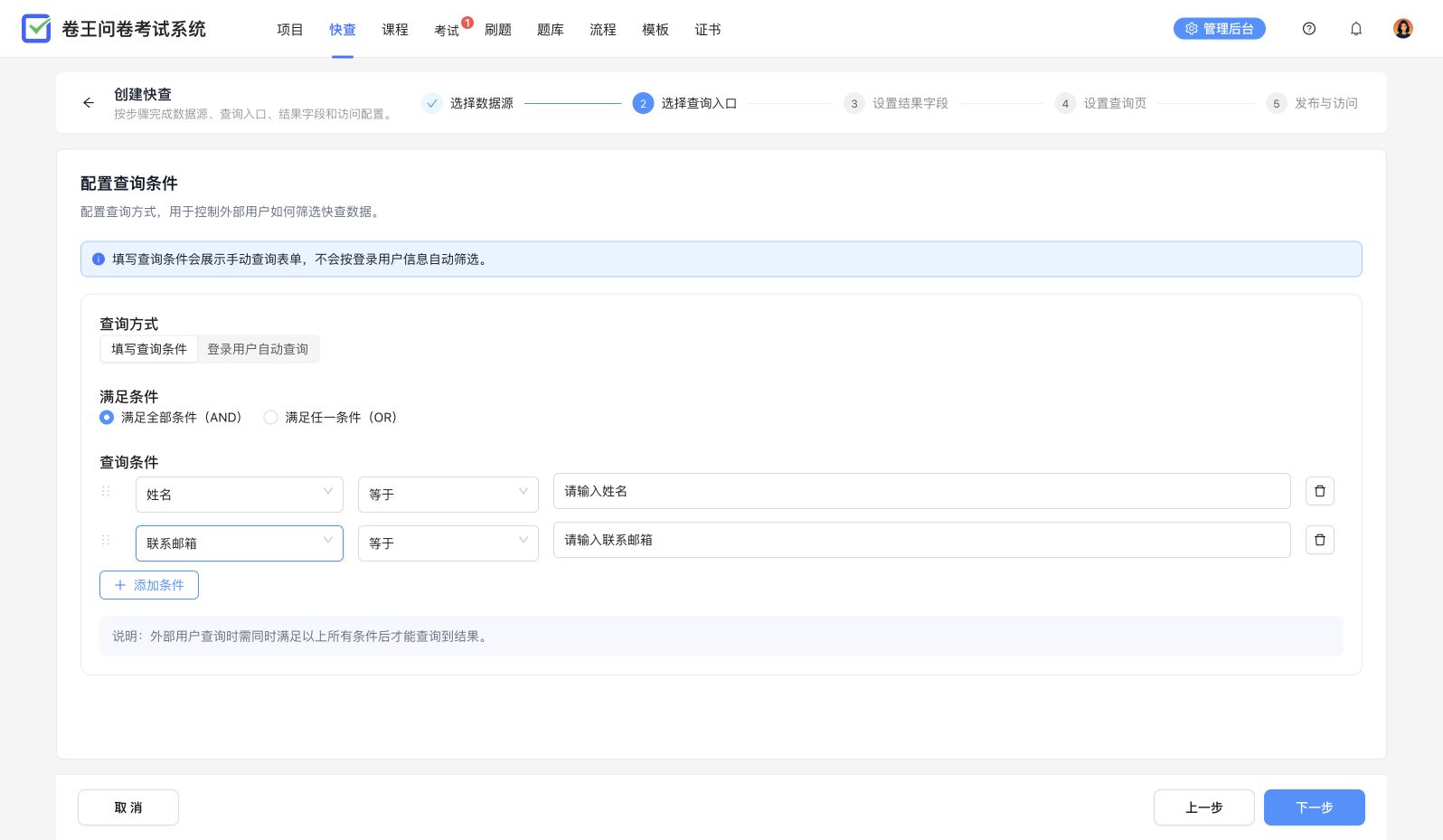
- 填写查询条件:用户手工输入条件,选择满足全部条件(AND)或任一条件(OR)。
- 登录用户自动查询:按登录身份配置自动匹配,不等同于手工填一个姓名。
演示使用 姓名等于 + 联系邮箱等于,且满足全部条件。只按姓名可能匹配同名人员;正式场景应按数据敏感程度选择可靠的查询条件或登录方式。
3. 设置结果字段
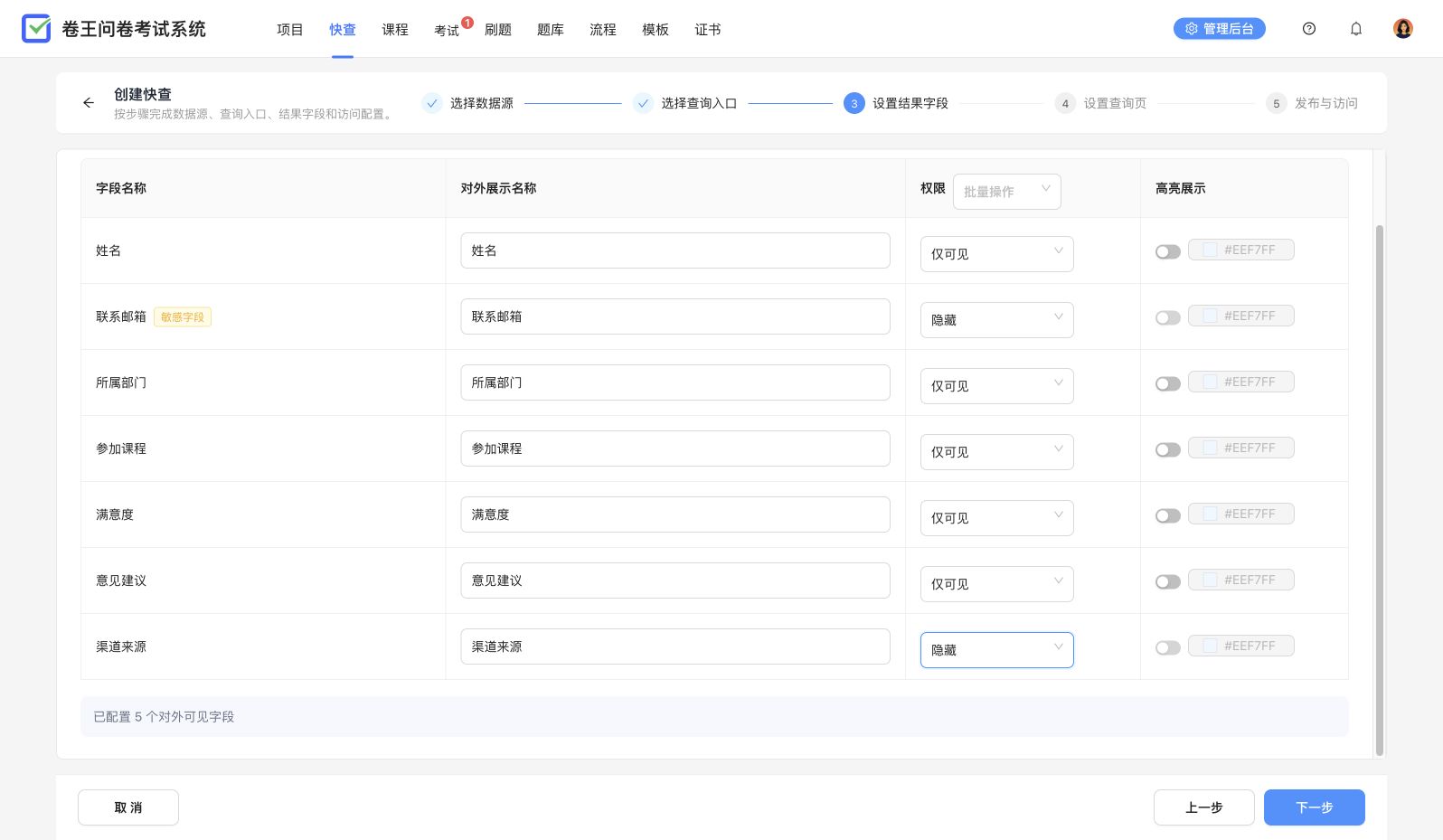
可设置对外名称、仅可见、可修改、隐藏和高亮。查询条件可以使用某字段,但不必把该字段再完整展示给外部用户。只有确实允许用户修改的字段才设为可修改。
4. 设置查询页
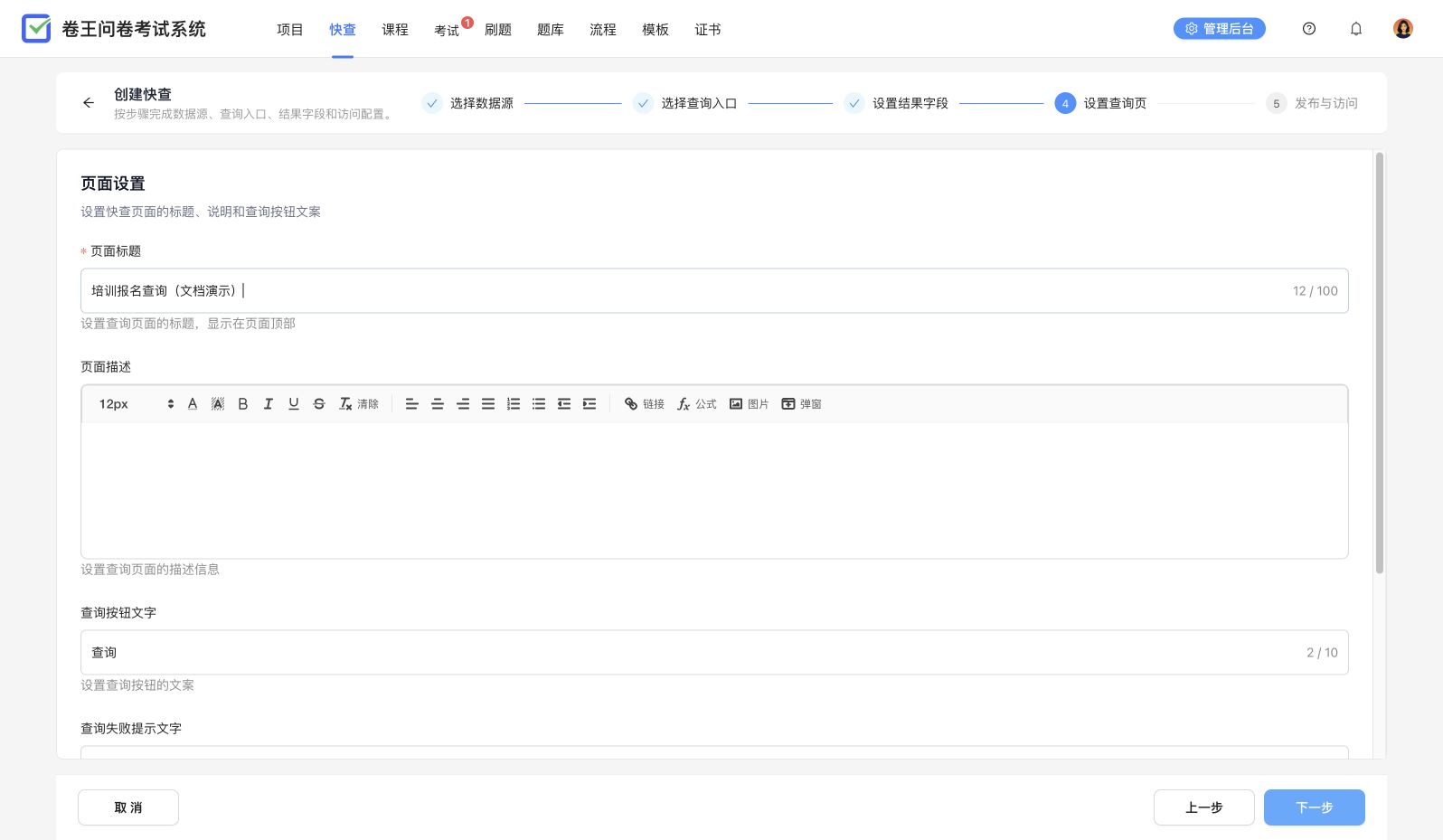
维护页面标题、描述、查询按钮、无结果提示及 Logo。
5. 发布与访问
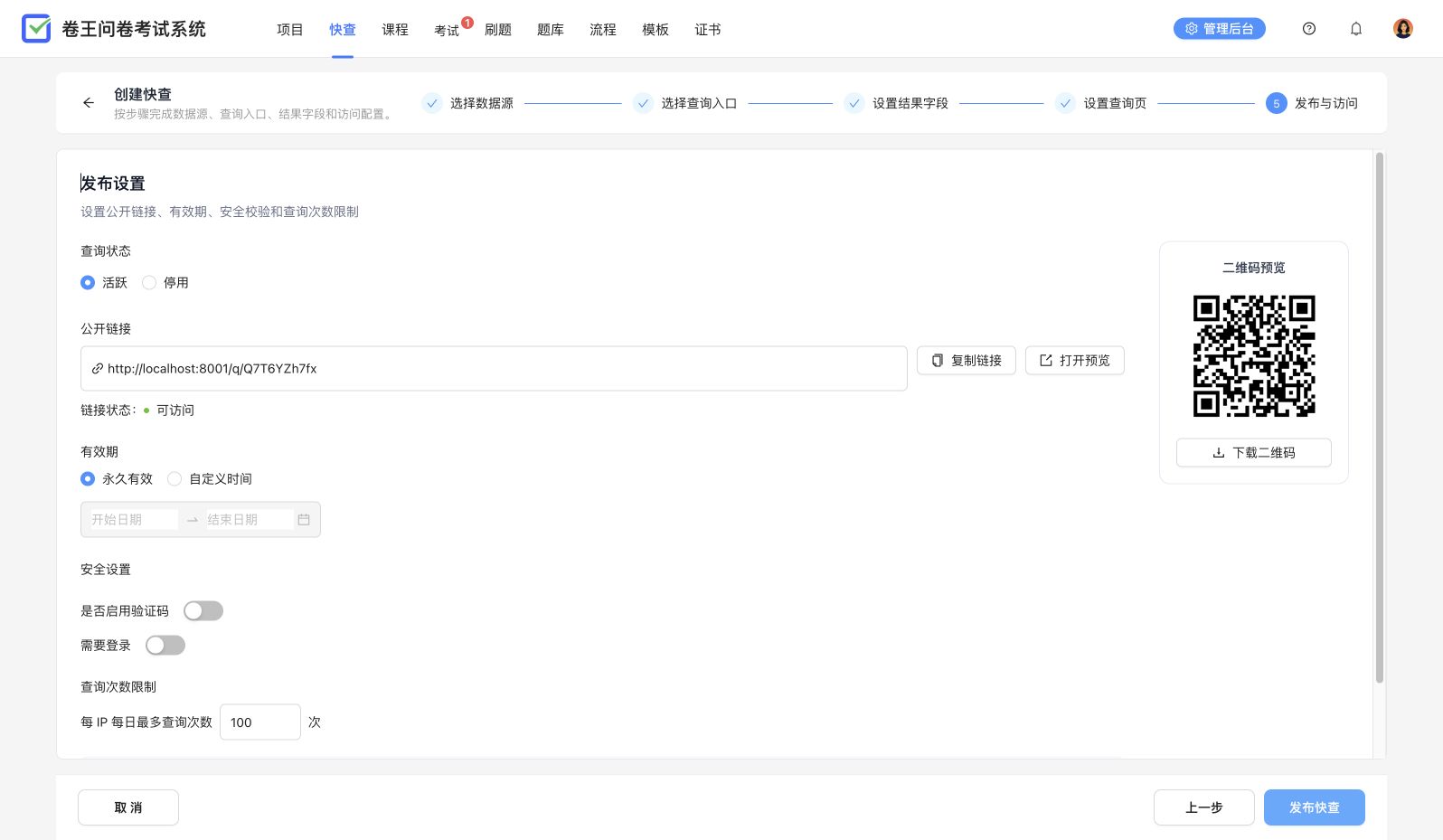
核对活跃或停用状态、有效期、验证码、是否需要登录、每 IP 每日查询次数,再发布。链接与二维码对应快查入口,不是原问卷填写链接。
实际查询示例
“培训报名查询(文档演示)”关联报名问卷,使用合成记录:姓名“示例学员甲”、邮箱 learner-a@example.com。查询后仅展示选定字段。
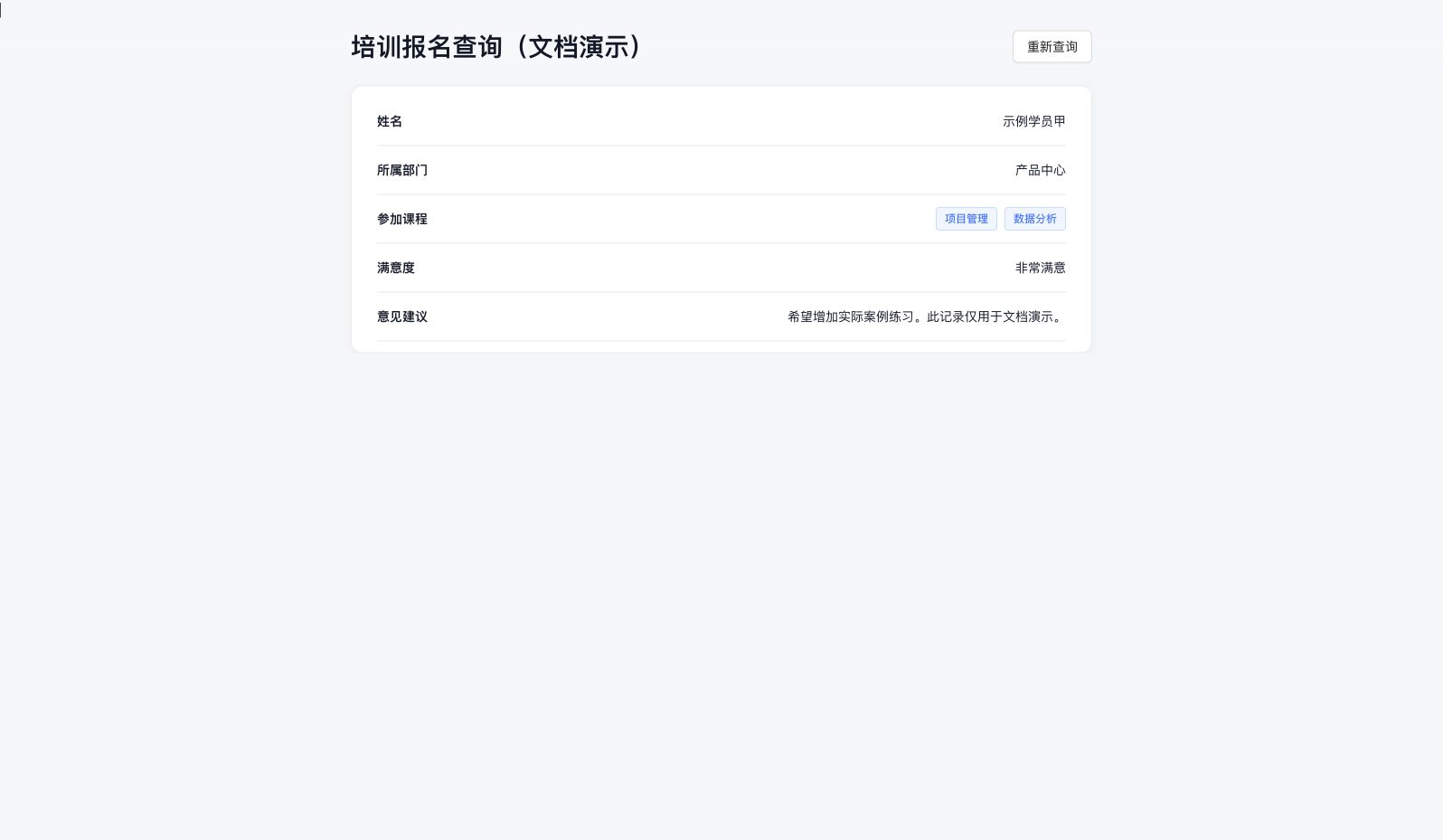
验证时至少检查正确条件、错误条件和不允许展示的字段。配置页面有字段预览,不代表已经有可查询的答卷数据。
更多创建步骤见创建快查。