
Vlookup 问卷关联
Vlookup 问卷关联把“填写查询条件”和“显示查询结果”放在同一道题中。答题者输入邮箱、工号等条件后,系统从另一份问卷的答卷中查找记录,并回填只读字段。
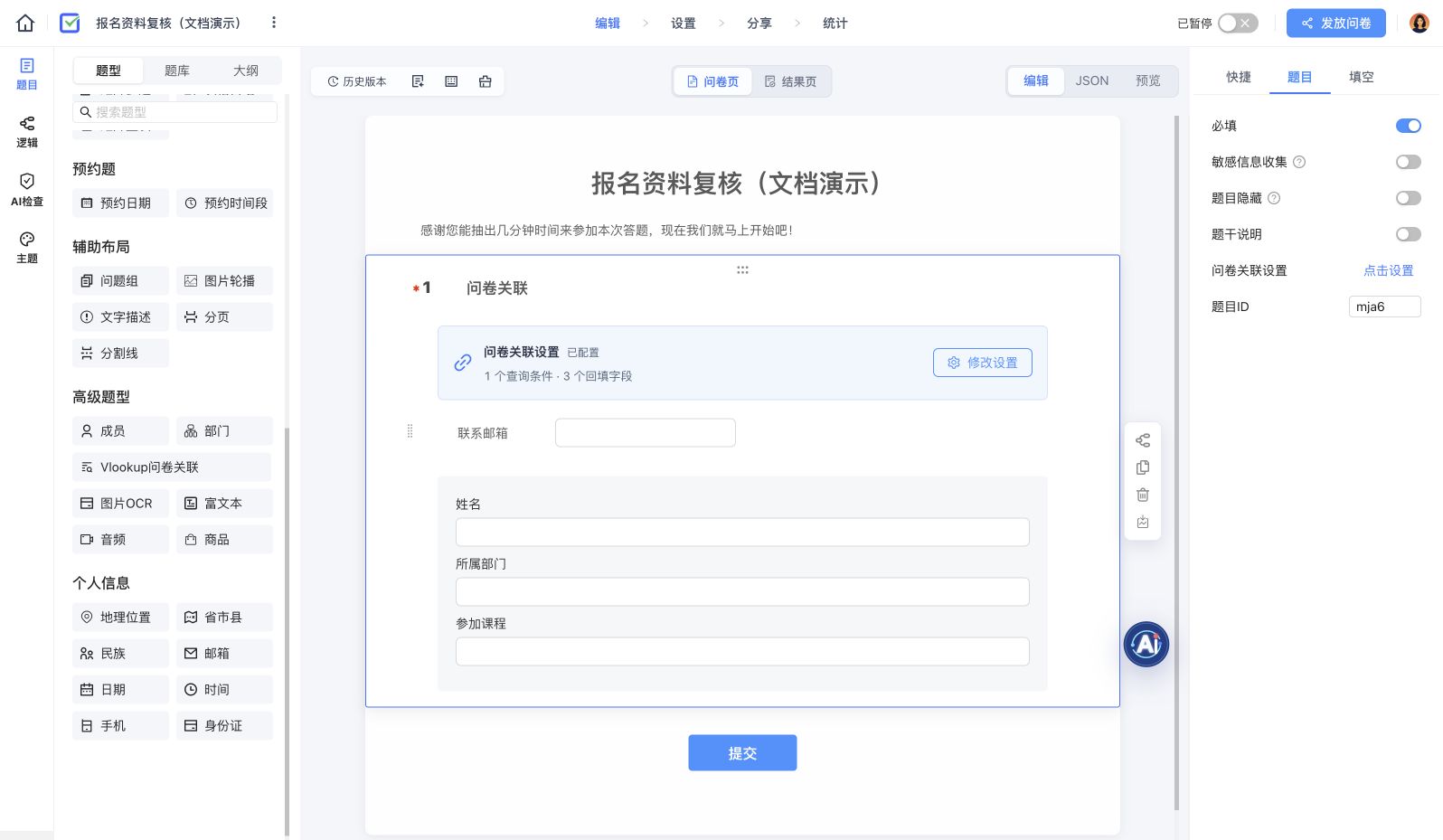
本例使用 培训报名与反馈(文档演示) 作为数据源,新建 报名资料复核(文档演示),让学员填写联系邮箱后查看姓名、所属部门和参加课程。示例姓名和邮箱均为虚构数据。
如果需要把结果填入当前问卷中已有的其他题目,使用 填空关联回填。如果只想发布一个独立查询入口,使用 快查。
1. 准备数据源
先创建一份问卷,并提交或导入至少一条数据。只有题目、没有答卷时,关联查询不会得到结果。
本例的数据源包含:
| 联系邮箱 | 姓名 | 所属部门 | 参加课程 |
|---|---|---|---|
| learner-a@example.com | 示例学员甲 | 产品中心 | 项目管理、数据分析 |
邮箱是查询条件,其他三项是需要回填的结果。配置详情可参照 创建第一份调查问卷。
2. 添加关联题
在新问卷的编辑器左侧 高级题型 中添加 Vlookup 问卷关联。点击题目内的 问卷关联设置;也可以选中题目,在右侧 题目 → 问卷关联设置 → 点击设置 中打开弹窗。
3. 配置问卷和查询条件
在弹窗中按顺序设置:
- 关联问卷:选择“培训报名与反馈(文档演示)”。可选择自己创建或参与协作的问卷。
- 查询条件:本题名称填“联系邮箱”,关联字段也选数据源中的“联系邮箱”。
- 需要组合查询时,点击 添加查询条件,例如再增加“姓名”。多个条件必须同时匹配同一条记录。
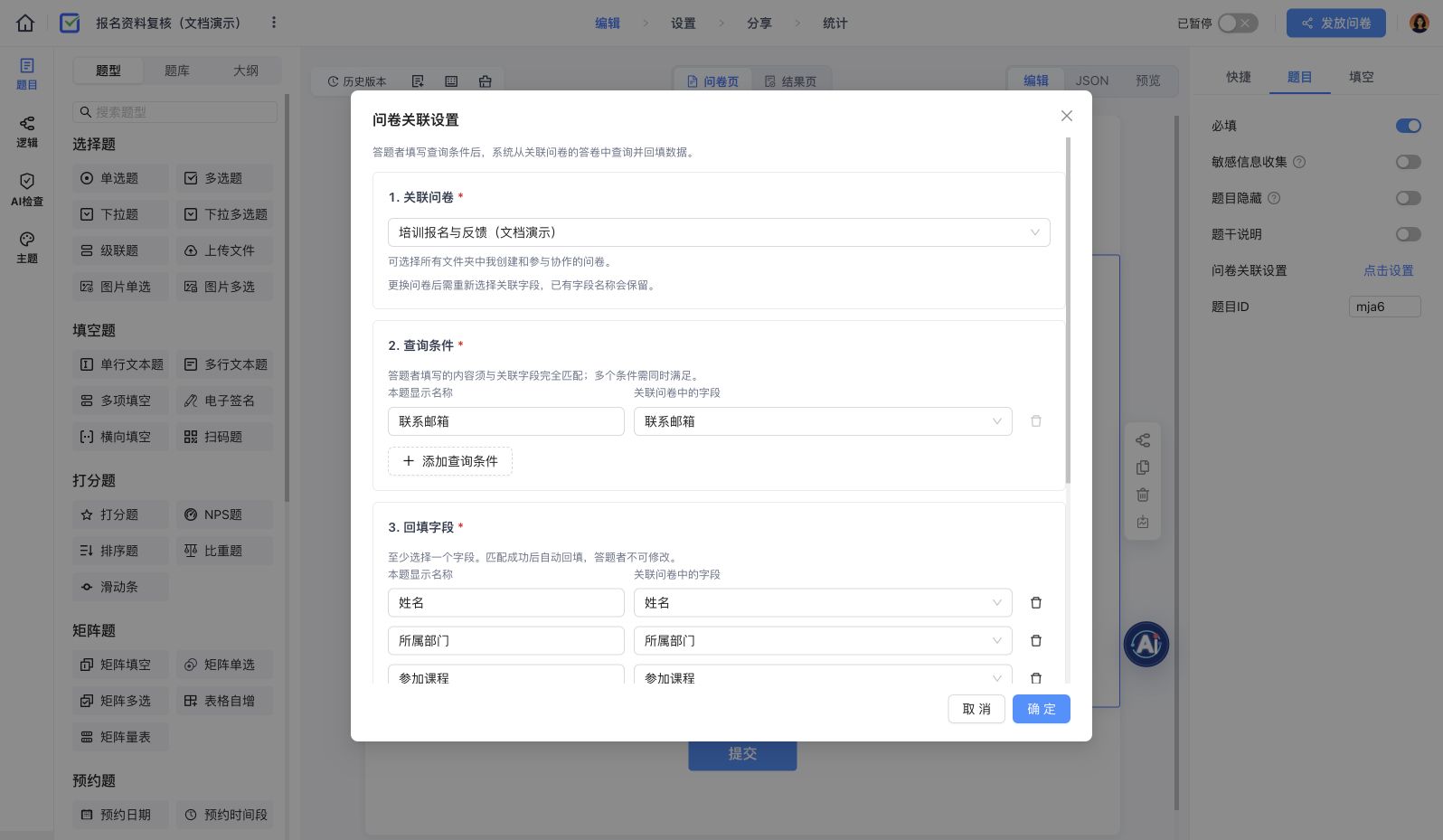
查询采用完整值匹配。字段名称相近并不代表含义相同,邮箱应对应邮箱,工号应对应工号。查询条件优先选择业务上唯一的编号;姓名容易重复时,可组合姓名与邮箱等字段。
更换关联问卷后,已有字段名称会保留,但需要重新选择每一项对应的来源字段。
4. 配置回填字段与匹配规则
在 回填字段 中至少保留一项。本例设置三个映射:
| 本题显示名称 | 关联问卷中的字段 |
|---|---|
| 姓名 | 姓名 |
| 所属部门 | 所属部门 |
| 参加课程 | 参加课程 |
回填结果由系统查询得到,答题者不能直接修改。需要补充或更正信息时,可以另加普通填空题。
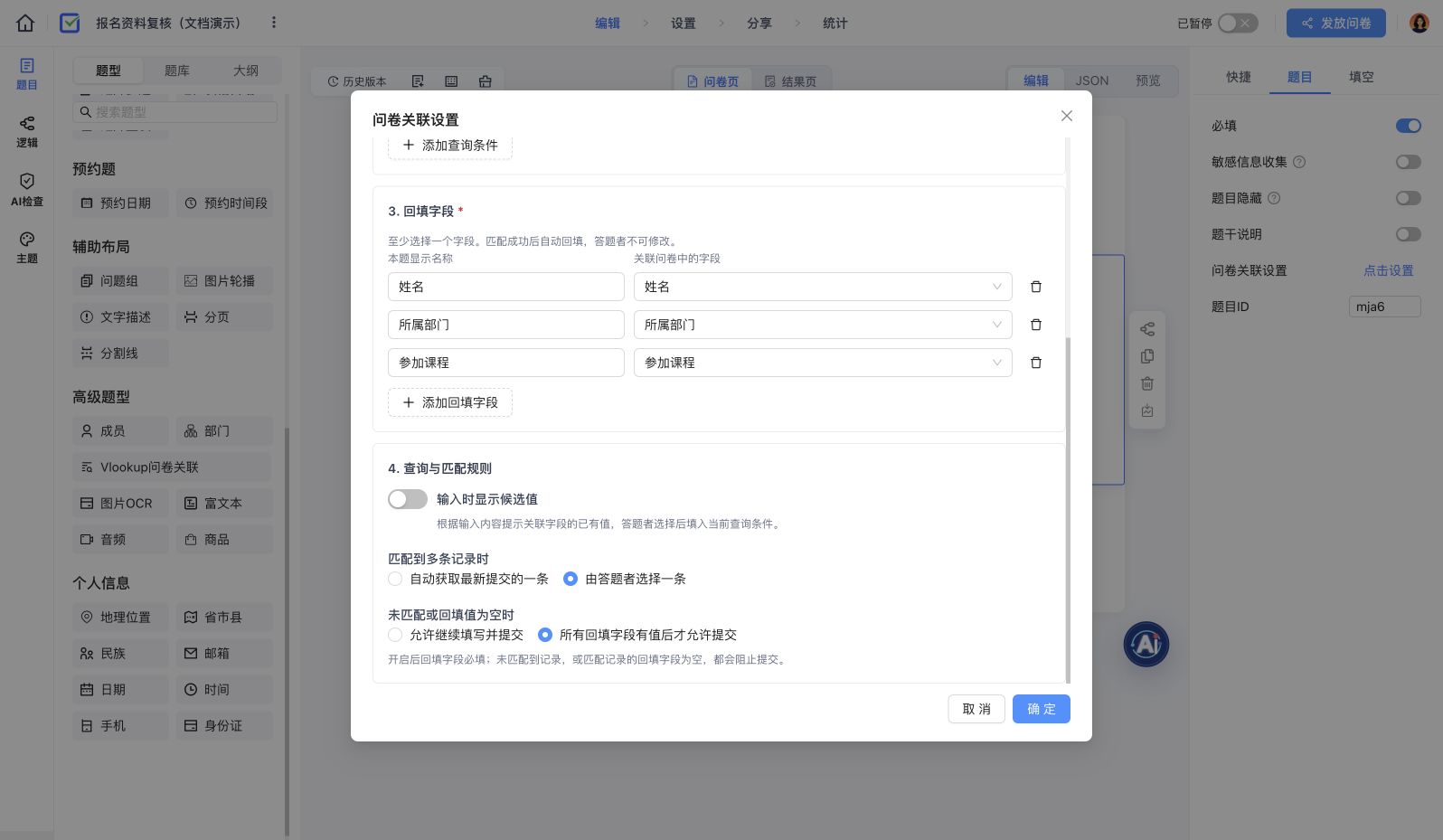
| 设置 | 当前行为 | 本例选择 |
|---|---|---|
| 输入时显示候选值 | 根据输入内容提示关联字段已有的值,选择后作为查询条件 | 关闭 |
| 匹配到多条记录时 | 自动获取最新提交的一条,或由答题者选择一条 | 由答题者选择一条 |
| 未匹配或回填值为空时 | 允许继续填写并提交,或要求全部回填字段有值 | 所有回填字段有值后才允许提交 |
选择 允许继续填写并提交 时,可以根据需要配置回填默认值。默认值是未取得数据时的替代内容,不表示已经匹配到真实记录。
候选值会向答题者提示数据源已有内容。对外发布前,应确认这些字段可以向当前填写人展示;邮箱、人员编号等不宜枚举的字段可以保持关闭,并组合多个查询条件。
点击 确定 保存配置;点击 取消 放弃本次弹窗中的修改。
5. 用实际记录验证
打开 预览 → 电脑,在联系邮箱中输入 learner-a@example.com。查询成功后,页面显示:
- 姓名:示例学员甲;
- 所属部门:产品中心;
- 参加课程:项目管理、数据分析。
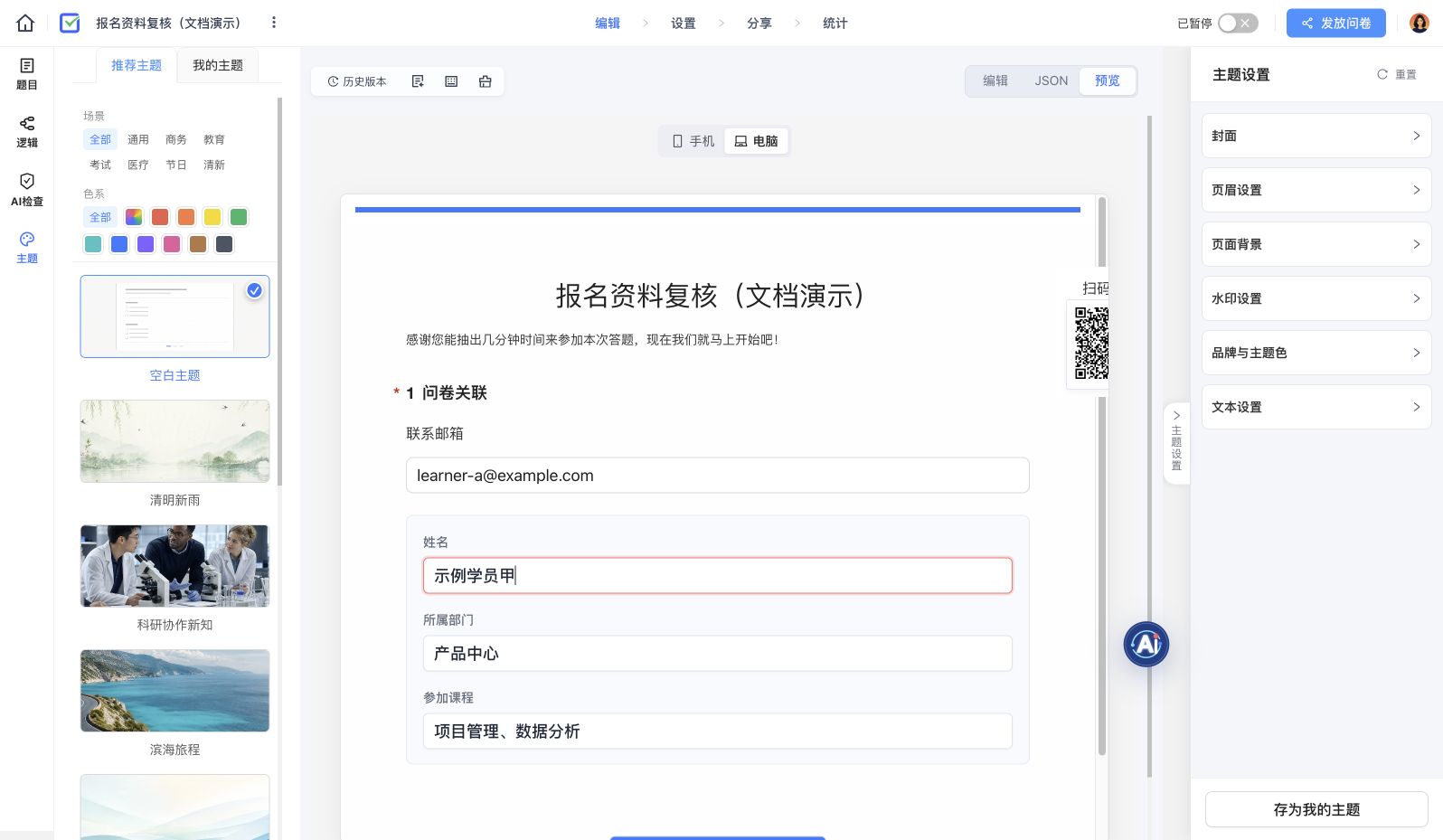
再改为不存在的 no-match@example.com,原回填值会清空。本例要求全部回填字段有值,因此此时点击 提交 无法通过校验。匹配到记录但某个来源字段为空时,同样会阻止提交。
发布前还应测试重复记录、部分条件不匹配、来源字段为空和移动端展示。预览用于检查填写行为;需要确认答案保存时,再在专用测试项目中提交一条答卷并到 统计 → 数据详情 核对。
常见问题
输入了正确邮箱,为什么没有结果?
检查数据源是否已有答卷、是否选对了来源字段、输入值是否完整一致。如果设置了多个查询条件,必须全部匹配同一条记录。修改条件后应重新查询,不能沿用上一条结果。
已查到记录,为什么仍不能提交?
选择“所有回填字段有值后才允许提交”时,所有配置的回填字段都要有值。检查来源记录是否有空字段;按业务需要补齐来源数据,或调整未匹配时的处理规则。
同名或重复记录怎么处理?
优先使用邮箱、工号、学号等明确标识,或组合多个条件。确实允许重复时,选择“由答题者选择一条”;只有业务明确以最后提交记录为准时,才使用“自动获取最新提交的一条”。
会修改原问卷的数据吗?
不会。关联题读取来源答卷,将查询结果带到当前问卷,不会反向修改数据源。