
流程节点配置
在流程项目顶部点击 流程。新项目提供“流程发起 → 审批节点 → 流程结束”的基础路径,先跑通这条路径再增加分支。
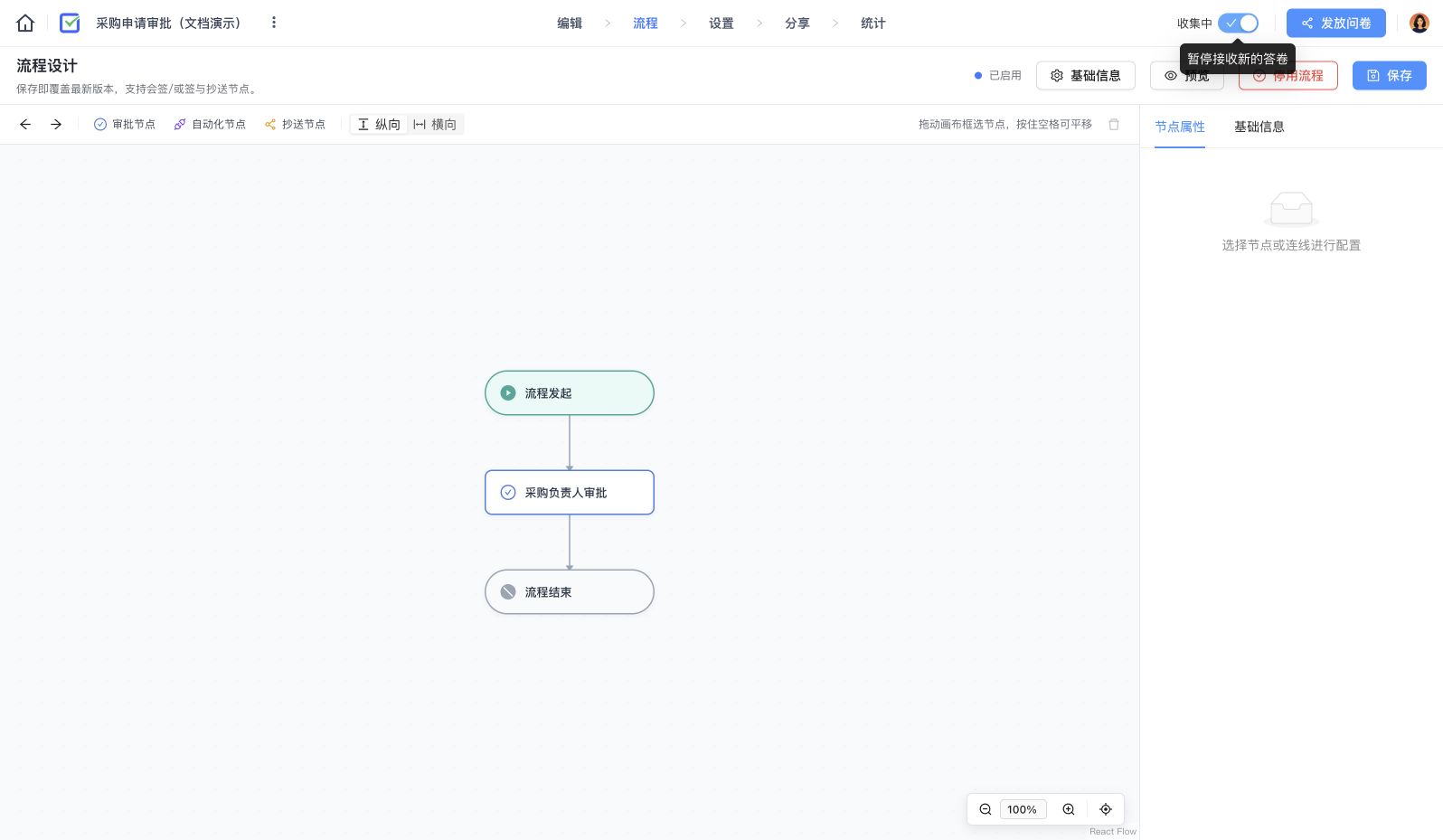
节点类型
| 节点 | 用途 |
|---|---|
| 流程发起 | 设置允许发起的人员范围、申请表字段权限;未配置发起范围时默认全员可发起 |
| 审批节点 | 指定负责人、审批方式、可执行操作和处理时限 |
| 自动化节点 | 流程到达时执行 Webhook、邮件、短信或机器人通知等操作 |
| 抄送节点 | 让指定人员查看流程信息,不要求作出审批决定 |
| 流程结束 | 结束当前处理路径 |
上方按钮可以添加节点;选中已有节点后,使用周围 + 插入节点并自动连接。可用“适配画布”查看整体,或切换纵向、横向布局。双击节点名称或使用编辑按钮可以改名。
设置审批人和审批方式
选中审批节点,在右侧填写 节点名称,例如“采购负责人审批”。
- 或签(任一通过):一名有效审批人通过即可继续。
- 会签(全部通过):所有指定审批人都通过后才能继续。
- 节点负责人:常规审批可按成员、角色、部门、岗位等规则选择。页面也提供逐级审批;使用前应确认组织关系和实际匹配结果。
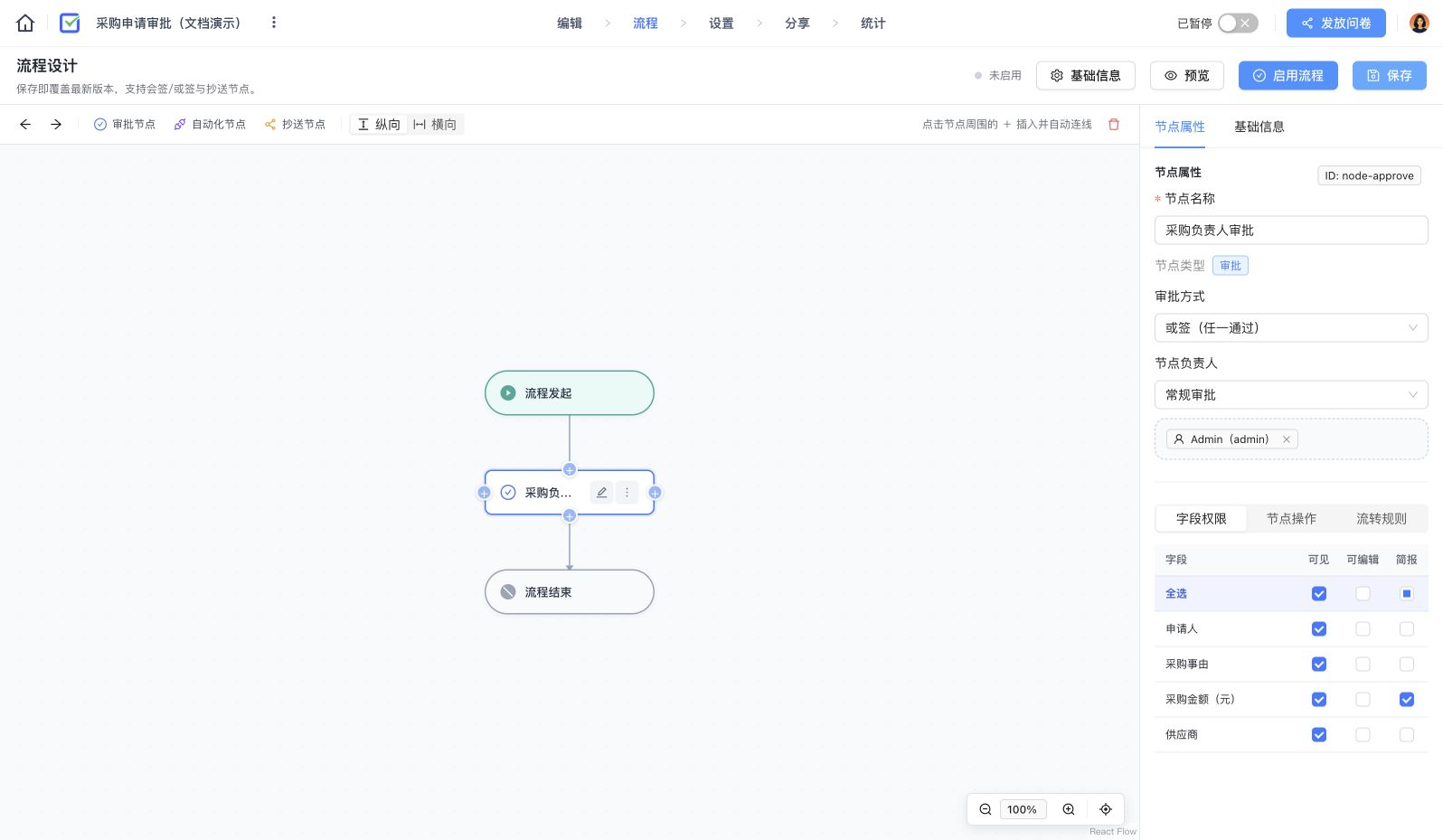
本例指定当前管理员,仅用于演示。实际项目应选择业务负责人,并用对应账号验证待办是否到达。组织、角色或岗位变更后,也要检查动态选择规则。
字段设置详见表单设计。
节点操作与处理时限
右侧切换 节点操作,按需开启 回退、加签、转交、结束流程。开启回退后可配置按钮文字和目标节点;加签、转交可设置允许选择的人员。实际处理页面仅展示该节点允许的操作。
切换 流转规则可开启 节点限时处理,使用“到达节点后若干分钟、小时或天”,或引用表单中的日期时间字段。设置处理时限不等于自动同意;应结合实际待办状态、提醒配置和业务处理方式验证。
配置连线条件
点击连线,在右侧填写连线名称并设置 条件规则。例如采购金额大于 10000 元时进入额外审批节点。
当前连线按画布绘制顺序评估;没有匹配条件时,流程会自动终止。为其他合法输入保留可到达的路径,并分别测试低于、等于、高于阈值的数据。不要只测试一条成功路径。
如果字段被改名、删除或更换题型,重新检查所有引用该字段的条件。
自动化节点
自动化节点可在审批过程中调用业务接口或发送通知。配置操作类型、接收对象或请求地址,再设置失败后处理:终止流程并等待处理或记录失败并继续流转。
普通问卷的“新增/修改答卷”推送设置见 Webhook。流程自动化是在节点到达时执行,触发时机不同;联调时先使用测试接收端,核对数据及重复请求处理。
保存并验证
- 检查起点到终点的连线、有效负责人和每个节点的字段权限。
- 点击 保存,确认“流程已保存”。
- 点击 预览检查各节点的表单。
- 点击 启用流程,确认状态为“已启用”。
- 将项目顶部收集开关打开,确认“收集中”;保持暂停的项目不会出现在可发起列表。
- 在 流程 → 发起流程提交示例,再到 我的待办处理。
完整操作见任务管理。