
创建和发布投票
投票模式用于候选评选、方案选择、作品比赛和偏好征集。它提供专用投票题型、实时票数、选项名额和独立排行榜,不需要先创建普通问卷再改成投票。
- 适合:员工评优、作品评选、活动方案、图片票选和多项偏好征集
- 前置条件:当前账号拥有创建投票项目的权限,并已准备候选项和投票规则
- 完成后:参与者能通过链接或二维码投票,管理者能查看排行榜和答案分析
1. 创建投票项目
在项目首页点击 新建 → 投票评选。系统会创建投票模式项目并进入编辑器。
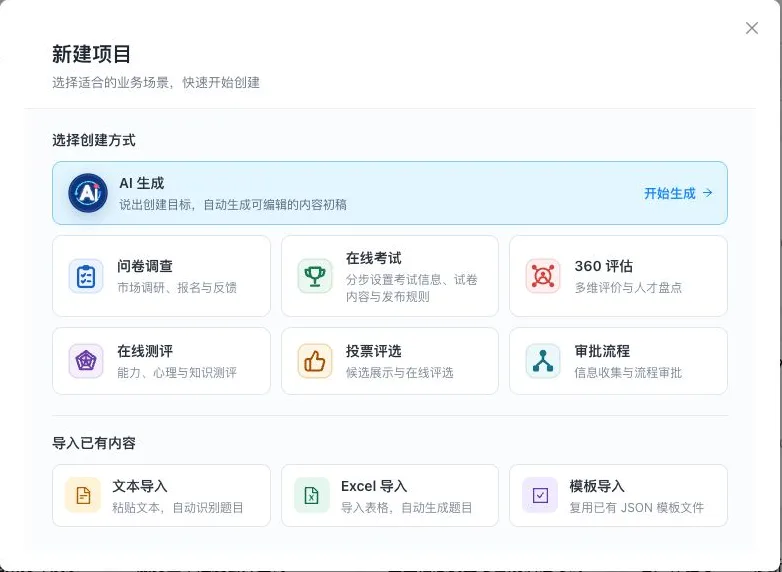
也可以使用 AI 生成 创建可编辑初稿,或通过文本、Excel、JSON 模板导入已有内容。无论从哪种方式开始,都要在发布前检查题型和投票规则。
2. 选择投票题型
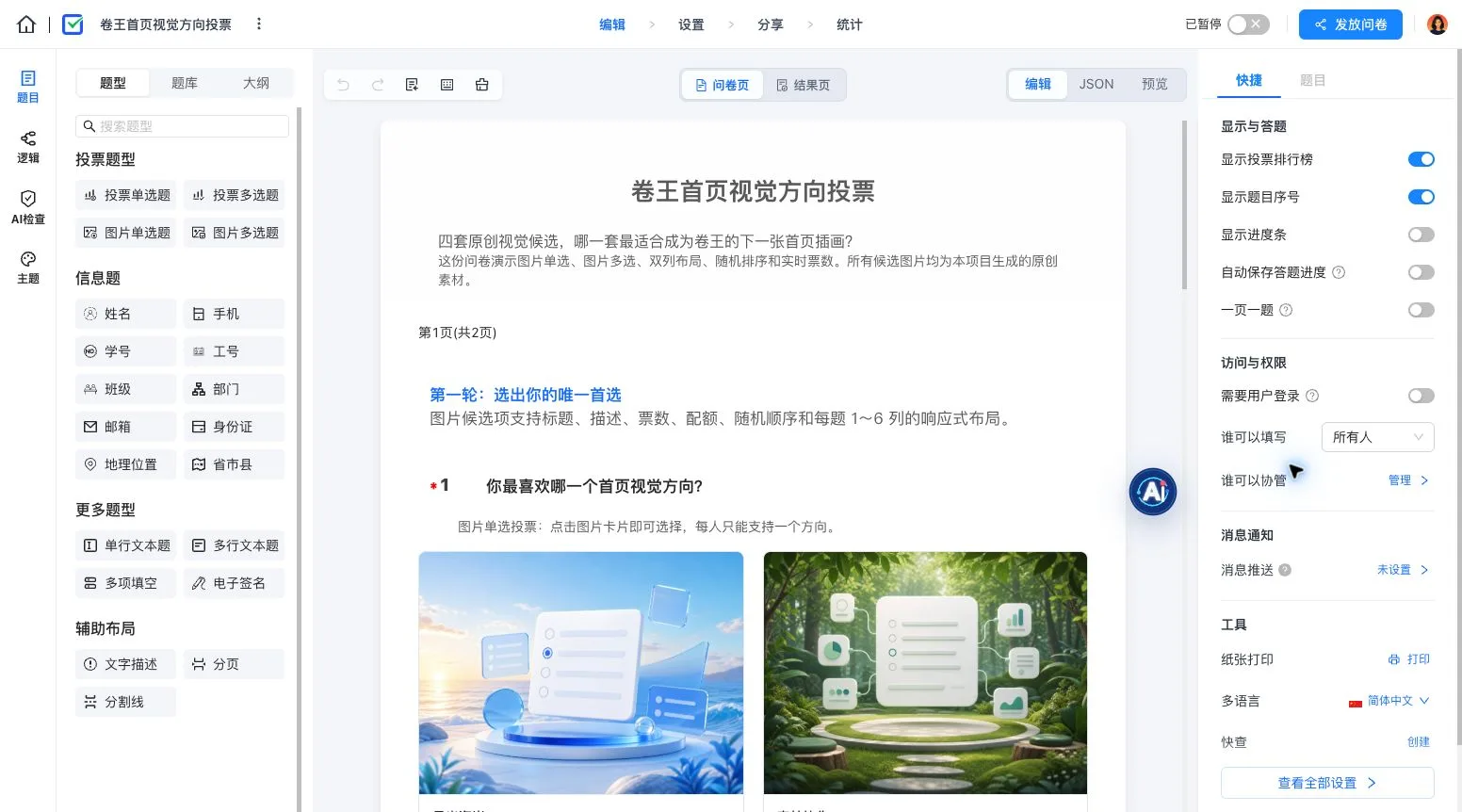
投票编辑器提供四种专用题型:
| 题型 | 选择规则 | 适用内容 |
|---|---|---|
| 投票单选题 | 每题只能选 1 项 | 最佳作品、唯一方案 |
| 投票多选题 | 可设置最少和最多选择数 | 多项偏好、候选名单 |
| 图片单选题 | 从图片卡片中选 1 项 | 设计稿、摄影作品、商品外观 |
| 图片多选题 | 从图片卡片中选择多项 | 入围评选、组合方案 |
投票项目还可以添加姓名、手机、学号、工号、部门等信息题,以及文本题、电子签名、分页和说明文字。只有开启投票统计的题目会进入排行榜;开放题等内容仍会进入数据详情和导出文件。
3. 编辑候选项
为每道投票题填写清晰的题目标题和说明,再编辑候选项:
- 普通选项填写候选名称,必要时添加补充说明。
- 图片选项上传图片,并填写标题和描述。
- 拖动候选项调整顺序;需要降低顺序偏差时开启随机顺序。
- 多选投票设置最少、最多选择数,避免参与者少选或超选。
- 名额有限时配置选项名额,详见 投票规则设置。
候选项应使用相近的图片比例、描述长度和信息完整度。视觉差异过大或固定顺序可能影响选择结果。
4. 预览并完成发布前检查
点击编辑区上方的 预览,分别检查桌面端和移动端的标题、图片、选择数量提示和提交按钮。
编辑器提供 AI 检查,发放面板也会显示发布前检查状态。它可以辅助发现标题、候选项信息和展示一致性问题,但最终规则仍需由项目负责人确认。
项目处于 收集中 时,编辑器只允许查看。需要修改题目或候选项时,先暂停收集;已经产生数据后,不建议删除、合并或改变候选含义,否则前后票数将难以比较。
5. 配置访问和开放范围
发布前进入 设置 → 回收设置,至少确认:
- 是否需要登录、密码或指定填写人
- 每台设备、每个 IP 或每个登录账号可以投几次
- 投票开始时间和结束时间
- 项目最大回收量
完整规则见 投票规则设置。
6. 开启收集并发放投票
打开页面右上角的收集状态开关,使项目显示 收集中,然后点击 发放问卷。
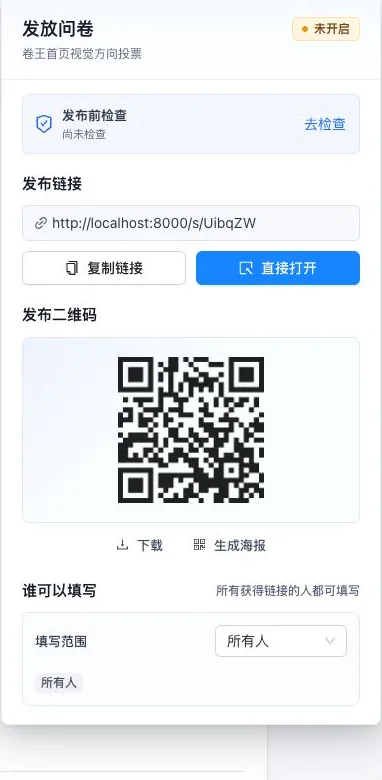
发放面板提供:
- 复制投票链接或直接打开
- 下载二维码,或生成分享海报
- 选择所有人、系统成员或外部成员填写
- 查看当前配额和回收上限摘要
链接在暂停状态下也可能存在,但参与者只有在项目满足开放时间和收集状态时才能正常提交。
7. 验证参与者页面
使用无痕窗口或未登录设备打开投票链接,完整检查一次,但不要在正式项目中提交测试票。
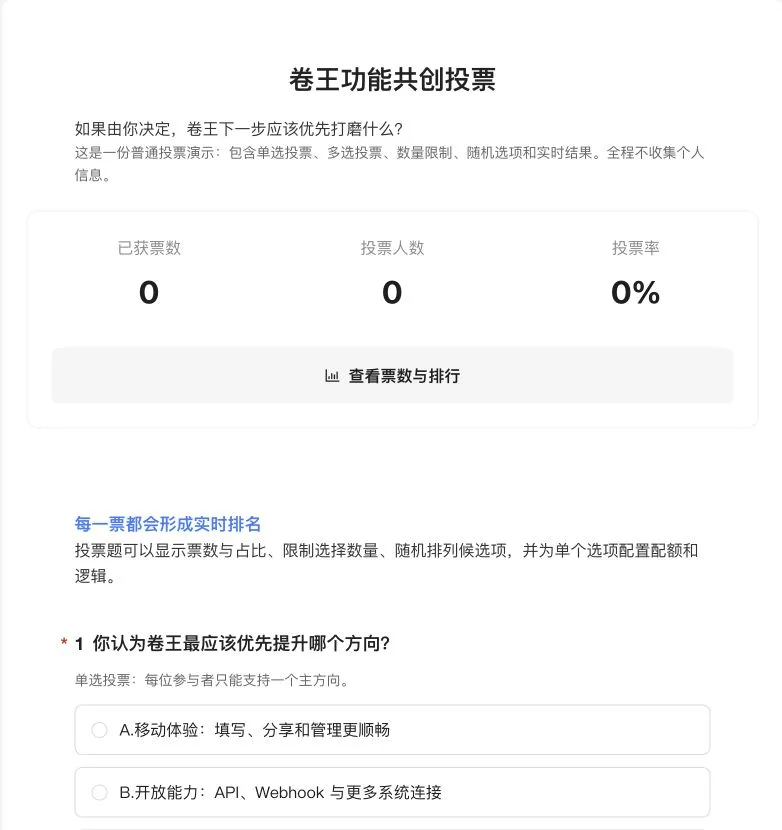
确认项目标题、候选项、随机顺序、最少/最多选择数、访问限制和提交按钮均符合预期。开启公开排行榜后,页面还会显示已获票数、投票人数、投票率和 查看票数与排行 入口。
完成标志
项目处于收集中,未登录或指定身份的测试环境能够按预期访问,错误身份和超出次数的访问会被阻止。
完成检查
- 已选择投票评选模式,而不是普通问卷
- 候选项名称、图片和描述保持一致
- 多选题已设置最少和最多选择数
- 已决定是否公开实时票数和排行榜
- 已设置投票次数、开放时间和填写范围
- 已在无痕窗口检查真实投票页面
- 正式收集开始后不再随意改变候选含义
常见问题
投票和普通问卷有什么区别?
投票模式默认提供四种投票题型、票数展示和排行榜;普通问卷更偏向信息采集。投票仍可混合信息题和开放题。
可以创建图片投票吗?
可以。直接使用图片单选题或图片多选题,每个候选项都可以设置图片、标题和描述。
为什么我只能查看,不能修改题目?
项目正在收集。点击状态开关暂停收集后才能编辑;修改完成并复核后再重新开启。
发放面板显示“未开启”是什么意思?
当前项目没有处于收集中。链接仍可复制,但正式投票前应开启收集并检查开始、结束时间。