
根据答案自动计算结果
公式计算会把其他题目的答案转换成当前题的值。它适合总分、BMI、等级、日期、编号和结果文案,不需要进入基础规则或高级逻辑。
- 适合: 需要把多个答案汇总或转换为一个结果字段的问卷设计者
- 前置条件: 已经创建来源题和接收结果的目标题
- 完成后: 在预览中填写来源题后,目标题自动显示计算结果
第一步:选择接收结果的题目
在问卷编辑器中点击用于接收计算结果的题目。
常见选择:
| 结果类型 | 建议目标题型 |
|---|---|
| 总分、平均值、金额、BMI | 数字填空 |
| 等级、结论、拼接文案 | 单行文本或多行文本 |
| 日期计算结果 | 日期时间 |
目标题型必须能够接收公式返回值。例如数字题不能接收“合格”这类文本。
第二步:打开计算公式
在右侧题目设置中找到 计算公式,点击 点击设置。
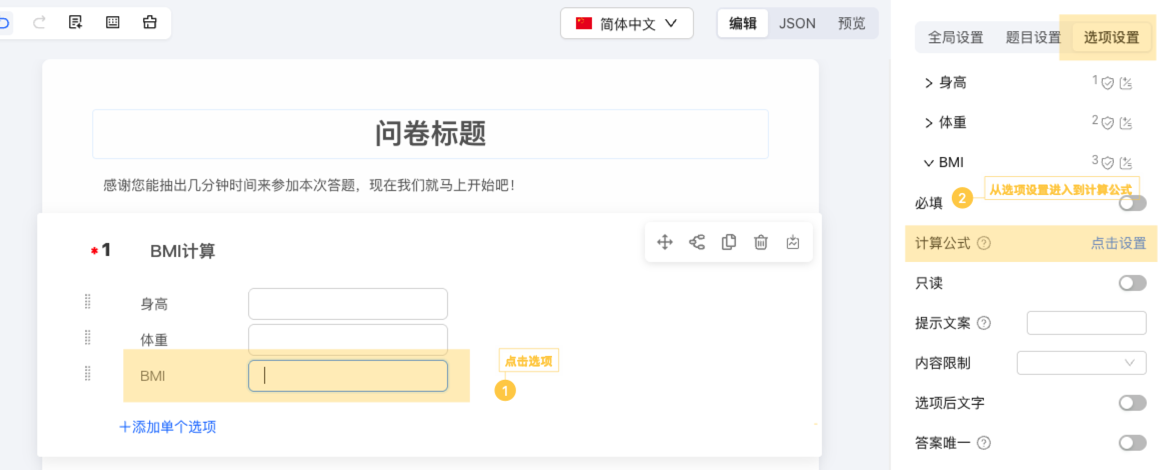
完成标志: 页面打开公式编辑器,可以插入题目变量并输入函数。
第三步:编写公式
从编辑器中插入题目字段,再组合函数、运算符和常量。
| 效果 | 示例 |
|---|---|
| 两题相加 | SUM(Q1,Q2) |
| 计算 BMI | ROUND(Q1/POWER(Q2/100,2),2) |
| 输出等级 | IFS(Q1<60,"不合格",Q1<80,"合格",TRUE(),"优秀") |
| 拼接结果 | CONCATENATE("你的总分是",Q1) |
| 读取选择题分值 | SCORE(Q1) |
| 统计多选数量 | COUNT(Q1) |
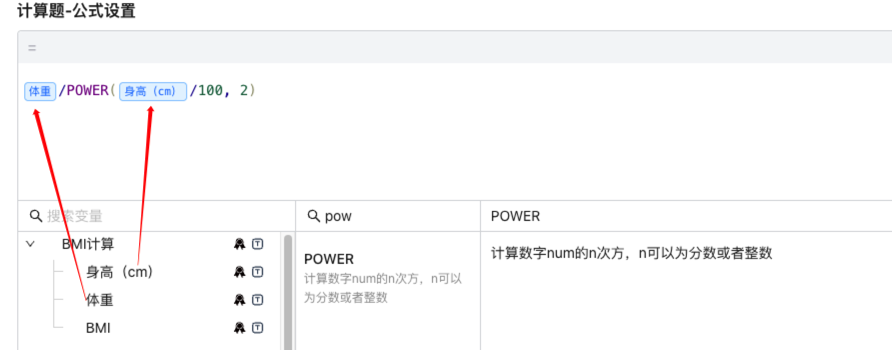
写公式时注意:
- 运算符、括号和逗号使用英文输入法
- 判断相等使用
==,不是= - 文本使用引号,例如
"优秀" - 先确认每个题目标签对应右侧实际问题
- 复杂计算可以拆成多个隐藏结果题,逐步验证
第四步:保存并预览
保存公式后,在问卷预览中填写所有来源题,检查目标题是否自动更新。
至少测试:
- 正常值,确认计算结果正确。
- 来源题为空,确认不会出现错误文案或异常数值。
- 边界值,例如 0、60、100 或日期边界。
- 修改来源题,确认结果随之重新计算。
完成标志: 结果类型正确、边界值符合预期,来源题改变后目标题会同步更新。
常见问题
为什么公式结果为空?
先检查来源题是否有值,再检查公式能否正常解析,以及结果类型是否与目标题型匹配。复杂公式可以先改成 Q1 或 SUM(Q1,Q2) 验证最小路径。
选择题可以参与计算吗?
可以。判断具体选项时使用 Q1A1;读取选项分值使用 SCORE(Q1);读取显示文本使用 TEXT(Q1)。
什么时候应该用高级逻辑的 assignment?
单个题目只需要根据其他答案计算自身值时,优先使用计算公式。需要在一个编辑器中批量管理多个赋值规则,或和其他高级逻辑一起维护时,再使用 assignment。