
使用基础规则设置问卷逻辑
基础规则用“当条件满足时执行动作”的方式配置问卷分支,不需要编写代码。它适合完成大多数题目显示、跳转、提前结束和选项联动。
- 适合: 第一次配置问卷逻辑,或希望通过选择控件完成设置的用户
- 前置条件: 已经创建触发问题和目标问题,并确定大致题目顺序
- 完成后: 右侧预览会随规则和答案自动更新,规则保存状态显示为 已自动保存
第一步:打开基础规则
进入问卷编辑器,点击左侧 逻辑,然后选择页面上方的 基础规则。
如果还没有规则,页面会显示 添加第一条规则;已有规则时,也可以点击右上角 添加规则。
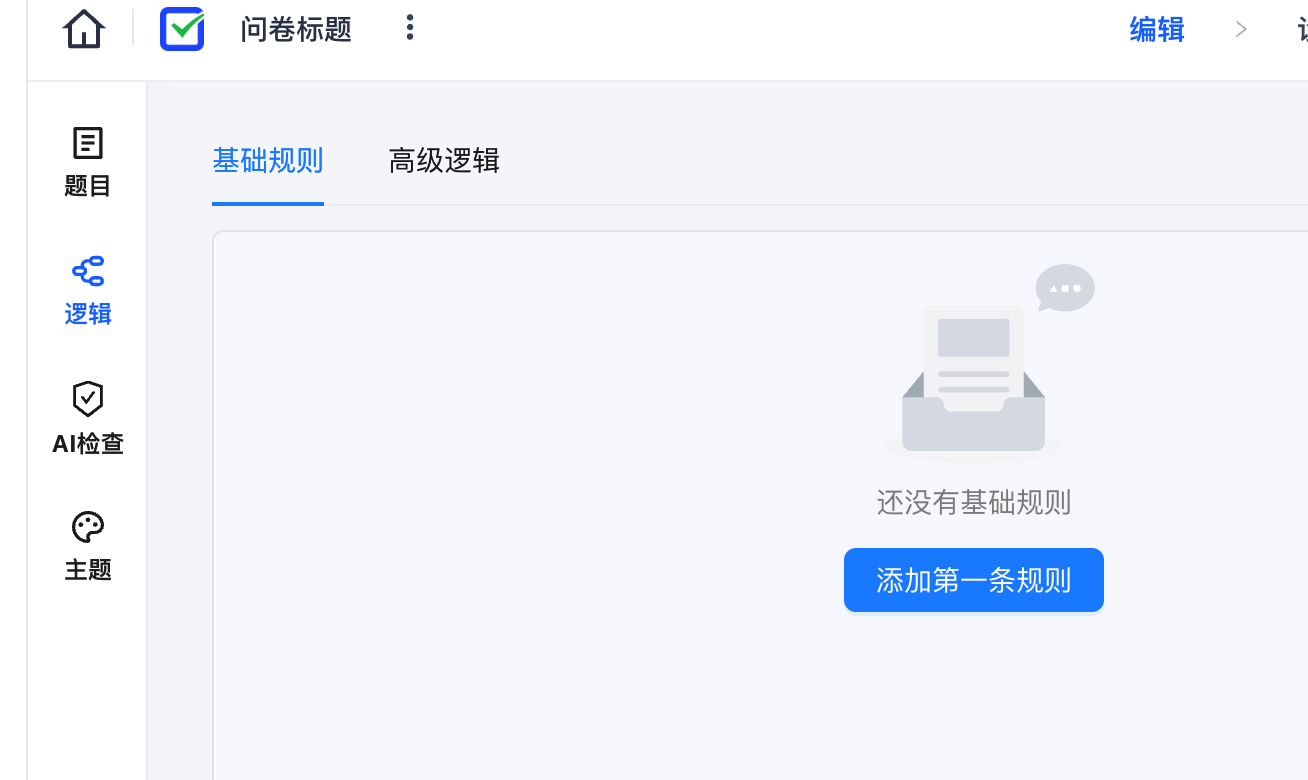
完成标志: 页面左侧是规则配置区,右侧显示 实时预览。
第二步:设置触发条件
点击 添加条件,按顺序选择:
- 触发问题:哪一道题的状态会触发规则。
- 判断方式:怎样判断这道题。
- 答案或比较值:选择选项,或输入数字、文本。
不同题型提供的判断方式不同:
| 题型 | 可用判断方式 |
|---|---|
| 单选题、多选题、下拉题 | 选中、未选中、显示、未显示、已答、未答 |
| 数字填空、评分、NPS | 大于、小于、等于、显示、未显示 |
| 文本填空 | 包含、不包含、显示、未显示 |
| 其他题型 | 显示、未显示 |
多选题可以一次选择多个答案作为判断对象。“选中”表示这些答案全部被选中;“未选中”表示这些答案没有全部被选中。若只想判断一个答案,建议每个条件只选择一个选项。
完成标志: 条件行中不再显示“选择触发问题”“选择判断方式”等占位文字。
第三步:组合多个条件
一条规则可以包含多个条件:
- 选择 全部满足:所有条件都成立时才执行动作。
- 选择 任一满足:只要一个条件成立就执行动作。
- 点击 添加条件组:在当前规则中创建一组嵌套条件,再单独设置该组的“全部满足 / 任一满足”。
例如,“地区为华东,并且(年龄大于 18 或身份为学生)”需要一个外层的 全部满足,再添加一个使用 任一满足 的条件组。
条件超过三项时,先用自然语言写出括号结构,再对应到条件组。这样更容易发现“全部满足”和“任一满足”是否选反。
第四步:选择执行动作
每条规则至少保留一个动作。点击 添加动作 可以让同一组条件连续执行多个动作。
| 动作 | 条件满足时 | 条件不满足时 |
|---|---|---|
| 显示题目 | 显示目标题目 | 隐藏目标题目 |
| 跳转到题目 | 从条件中的最后一道题跳到目标 | 正常进入下一题 |
| 结束问卷 | 隐藏触发位置之后的题目并进入结束路径 | 正常继续答题 |
| 显示选项 | 显示指定选项 | 隐藏指定选项,并清除已隐藏选项的答案 |
| 自动勾选选项 | 自动选中指定选项 | 多选题会取消由该规则自动选中的对应选项 |
“显示题目”不是一次性的显示命令:条件不满足时,目标题目会被这条规则隐藏。若多条规则同时控制同一道题,请测试它们叠加后的结果。
选择 显示题目 或 跳转到题目 时,条件中最后一道题之前的目标会被禁用,以避免向前跳转或循环。
第五步:在实时预览中验证
修改条件或动作后,右侧预览会自动刷新。分别测试:
- 填写能让条件成立的答案,确认动作发生。
- 更改为不满足条件的答案,确认题目、选项或路径恢复。
- 如果有多个动作,逐项确认每个动作都执行。
- 如果有多个条件组,覆盖“全部满足”“只满足一部分”“全部不满足”三种情况。
页面右上角会显示保存状态:
- 正在自动保存:暂时不要关闭页面。
- 已自动保存:规则已经写入问卷。
- 保存失败:点击 重试,成功后再离开。
完成标志: 预览结果符合预期,且页面显示 已自动保存。
管理多条规则
每张规则卡片左上角都有复选框。勾选后可以批量删除:
- 勾选需要删除的规则,或点击页面右上角 全选。
- 点击 删除选中。
- 在确认窗口中点击 删除规则。
单条规则也可以从规则卡片右上角删除。删除后应再次检查右侧预览。
从某一道题快速查看相关规则
在题目编辑区点击题目旁的 逻辑设置 图标,会打开 规则设置 抽屉。这里可以:
- 只查看以当前题目为动作目标的规则
- 按显示、跳转、结束、显示选项或自动选中筛选
- 为当前题目快速添加一条规则
抽屉中的规则和主逻辑页面使用同一份配置,关闭抽屉时也会触发保存。
常见问题
“已答”和“选中”有什么区别?
“已答”只判断题目是否已经产生答案;“选中”会继续判断是否选中了指定选项。只关心用户有没有回答时使用“已答”。
为什么目标问题是灰色,无法选择?
显示和跳转动作不会允许选择条件中最后一道题之前的问题。请调整题目顺序,或把目标改为触发位置之后的题目。
什么时候需要改用高级逻辑?
需要动态必填、批量显示或隐藏、公式赋值、动态校验、标题替换,或者一条规则要控制题组、矩阵行时,使用高级逻辑。