
AI 报告
AI 报告把问卷统计数据整理成带有结构、结论和图表的分析内容。首版生成后可以围绕重点题目、异常风险和行动建议继续追问,再将当前报告导出为 Word。
- 适合: 需要形成汇报材料、研究摘要或行动建议的数据分析人员
- 前置条件: 项目已有可分析的回收数据,账号拥有查看报告的权限,AI 服务可用
- 完成后: 得到可继续追问、可从生成记录回看并可导出 Word 的报告版本
第一步:打开 AI 报告
进入目标项目的 统计 → AI 报告。桌面端左侧为 对话生成,右侧同步显示生成的报告;移动端可在 报告 和 对话 之间切换。
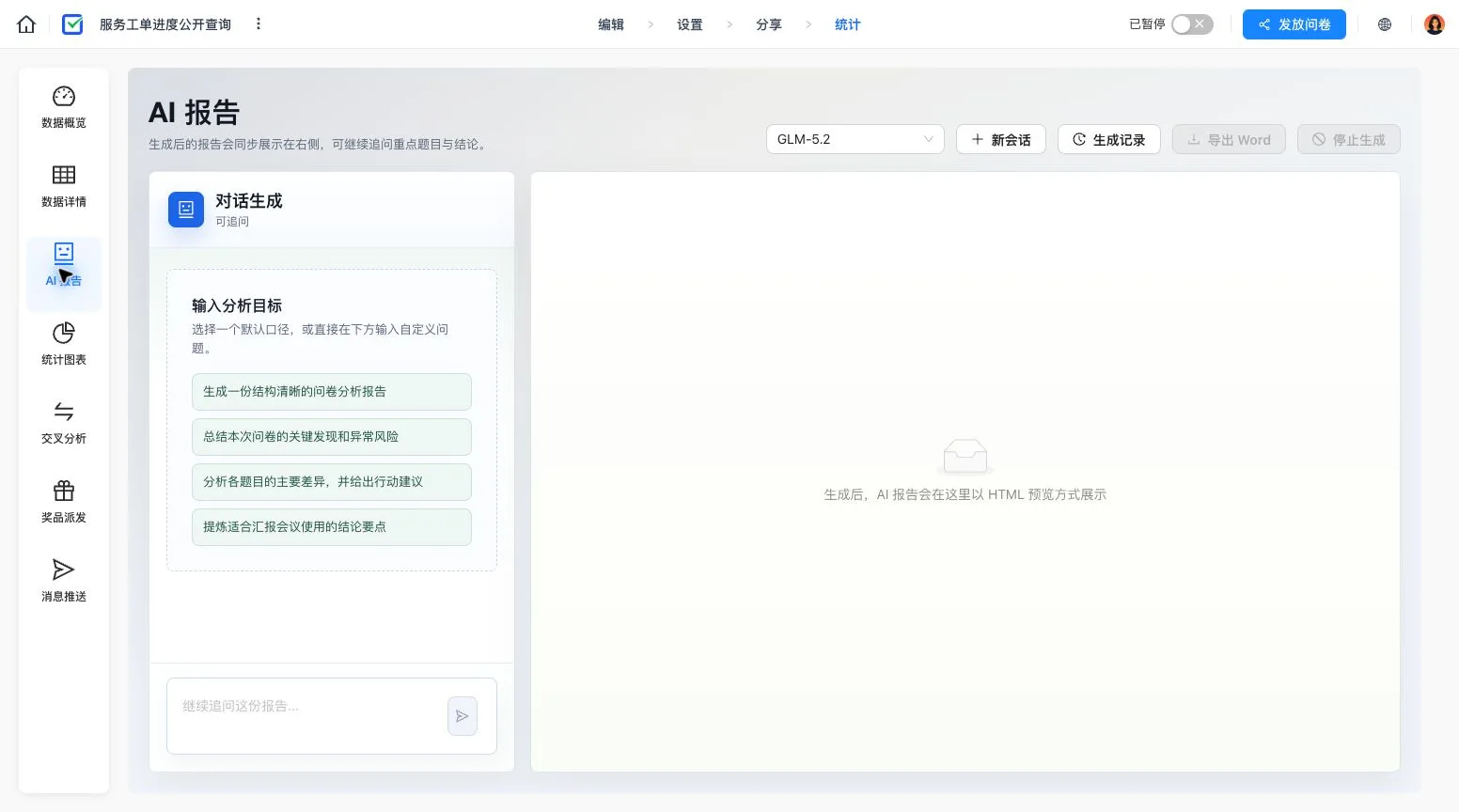
生成前先确认当前项目、回收状态和分析口径。样本仍在持续回收时,应记录报告生成时间,避免把阶段性结果当作最终结论。
报告上下文以问卷结构和聚合统计为主,不包含原始完整答卷或附件地址。开放文本题可能提供脱敏抽样:每题最多 20 条、每条最多 300 字;手机号、邮箱、身份证、IP 和 URL 会被替换,命中高风险隐私字段的题目不提供文本样本。
第二步:输入分析目标
可以直接选择页面提供的常用任务,也可以输入自定义问题:
- 生成一份结构清晰的问卷分析报告;
- 总结本次问卷的关键发现和异常风险;
- 分析各题目的主要差异,并给出行动建议;
- 提炼适合汇报会议使用的结论要点。
自定义目标要说明读者、关注范围和交付方式。例如:
面向客户成功负责人,比较新老客户的满意度差异,指出三个主要风险,并给出下季度可以执行的改进建议。
如果只需要解读某一题,直接写出题目或指标,不必每次都生成完整报告。
第三步:核对报告并继续追问
报告生成后,先核对样本量、题目、比例、图表和文字结论是否一致,再在输入框继续追问,例如:
- “这个结论主要由哪些题目支持?”
- “把风险按影响和紧迫性排序。”
- “将结论改写成管理层可以直接阅读的摘要。”
- “不要推断因果,只描述当前数据支持的相关差异。”
生成过程可以点击 停止生成。页面会保留已经显示的内容并允许导出,但中断内容不等同于一条完整生成记录;不完整段落和图表应重新生成或人工整理。
报告中的样本量、选项比例等应与统计页面一致;原因分析、风险判断和行动建议属于模型解释。对管理决策有影响的结论,应返回原始统计和交叉分析进行验证。
第四步:使用生成记录和导出
完整生成的报告会按项目保存为生成记录。点击 生成记录 可以搜索并打开历史报告,加载后可继续追问或 导出 Word。导出前检查当前显示的是目标版本,并确认:
- 标题、统计口径和生成时间清楚;
- 关键数字与统计页面一致;
- 图表标题、图例和正文引用匹配;
- 不确定结论已使用审慎表达;
- 报告中不包含不应交付的个人数据。
完成标志: Word 文件成功下载,正文和图表可以正常打开,并与当前报告内容一致。
如果页面提示记录保存失败,当前报告仍可查看和导出;为避免内容丢失,请先导出,再检查网络或服务状态。
交付前检查清单
- 项目、样本范围和生成时间已经确认
- 样本量、比例和关键数字与统计页一致
- 重要差异已通过交叉分析或原始数据复核
- 没有把相关关系写成未经验证的因果关系
- 建议与报告中的证据能够对应
- 敏感信息和个人数据符合交付要求
- 已打开导出的 Word 检查文字与图表
常见问题
为什么报告结论和我的业务判断不同?
先核对分析口径、样本量和题目含义,再通过追问要求 AI 列出支持证据。涉及专业或组织背景的判断应由业务负责人确认。
报告生成过程中可以查看历史记录吗?
需要先停止当前生成任务,再打开 生成记录,避免当前流式内容与历史版本互相覆盖。
AI 报告会读取完整开放题答案吗?
不会把原始完整答卷作为报告上下文。支持的开放文本题只提供经过过滤、脱敏和限量处理的样本;高风险题目不会提供文本样本。
为什么导出的 Word 和统计页面不是同一种结构?
Word 导出的是当前 AI 报告的叙事结构和图表,不是统计页面的逐块复刻。导出前应先在右侧确认当前报告内容。
下一步
需要进一步验证群体差异时,进入项目的 交叉分析;需要查看完整题目分布时,进入 统计图表。