
AI 问卷助手
AI 问卷助手用于编辑已有问卷。它会先分析当前草稿并生成变更方案,不会自动修改题目;你可以逐项查看、取消不需要的操作,再应用到编辑器。
- 适合: 需要调整问卷结构、优化题目措辞或补齐内容的编辑者
- 前置条件: 项目已经创建并保存,账号拥有编辑权限,AI 服务可用
- 完成后: 选中的增、删、改操作被一次性应用到当前问卷草稿
第一步:打开 AI 问卷助手
进入已保存的问卷或投票项目,在编辑画布右侧点击悬浮的 AI 图标。AI 图标可以上下拖动;使用键盘时,聚焦图标后按 Enter 也能打开助手。
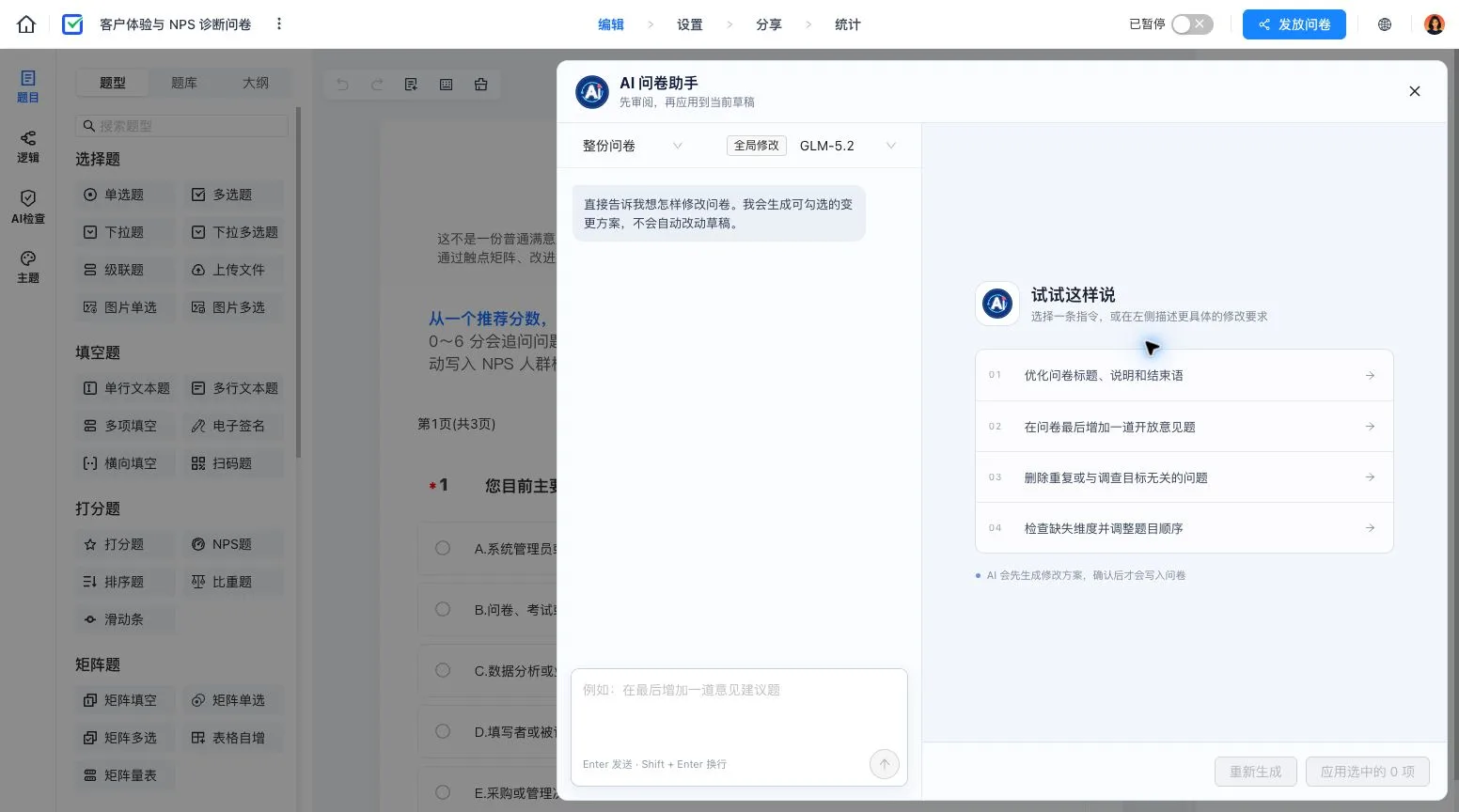
如果页面提示“请先保存问卷”,先完成项目创建和保存再重新打开。助手会读取当前编辑器中的问卷快照,用它生成可核对的变更计划。
第二步:选择修改范围
| 范围 | 适合任务 | 使用条件 |
|---|---|---|
| 整份问卷 | 调整结构、补充题目、删除重复内容、统一语气 | 用于问卷或投票项目的全局修改 |
| 当前题 | 优化题干和选项、调整题型、补充说明 | 先在编辑器中选中一题,且题型受支持 |
当前题模式支持单选、多选、下拉、填空、多行文本、评分、NPS 和说明文字等常用内容。没有选中题目或题型不支持时,改用整份问卷模式或手动编辑。
考试内容如何使用 AI
AI 问卷助手当前主要服务于问卷和投票编辑。需要从零生成考试时,请使用 AI 生成问卷与考试。
第三步:描述修改要求
一条指令只聚焦一个目标,并写清保留项和限制。例如:
- “删除语义重复的问题,但保留客户续费意愿题。”
- “在服务评价后增加一道开放建议题,不修改现有题目。”
- “优化当前题的措辞,保持原选项数量和评分方向。”
- “检查是否遗漏售后响应维度,并把人口统计题移到最后。”
输入最多 2000 个字符。按 Enter 发送,使用 Shift + Enter 换行。生成过程中可以点击 停止;停止后不会产生可应用的变更方案。
第四步:审核并应用变更
生成完成后,逐项检查 AI 提出的新增、删除和修改操作:
- 展开变更,比较修改前后的题目内容;
- 取消勾选不符合业务要求的操作;
- 确认当前问卷没有在其他位置被继续修改;
- 点击 应用选中的 N 项。
如果生成方案后问卷内容又发生变化,旧方案会被标记为不可直接应用。此时应点击 重新生成,不要把基于旧版本的变更强行套用到新草稿。
完成标志: 页面提示已应用的操作数量,选中的操作出现在编辑器中,并可使用编辑器的撤销功能整体回退本次应用。应用只修改当前草稿,不会自动发布问卷。
应用后检查清单
- 只应用了确认过的变更
- 删除操作没有移除业务必需题目
- 新增题目的选项、必答和校验设置完整
- 题号引用和问卷逻辑仍然有效
- 量表方向和选项口径保持一致
- 已保存草稿并完成预览试答
常见问题
为什么当前题模式不可用?
先在编辑器中选中一题。如果选中的内容类型暂不支持局部修改,请改用整份问卷模式,或直接手动编辑该题。
AI 会直接删除题目吗?
不会。删除只是变更方案的一部分,必须被勾选并点击应用后才会进入草稿。应用前重点检查删除和题型转换操作。
应用后发现结果不合适怎么办?
立即使用编辑器的撤销功能回退本次应用;如果已保存或继续进行了其他编辑,请根据版本情况手动恢复并重新生成方案。