
AI 辅助逻辑设置
AI 可以把“选择某个选项后显示下一题”之类的业务描述转换为高级逻辑 DSL。生成完成后,系统会把整段结果自动插入编辑器当前光标处,但不会自动保存;编辑者仍需核对题号、语法和实际答题路径。
- 适合: 已经明确答题规则,但不熟悉高级逻辑语法的问卷编辑者
- 前置条件: 题目结构基本稳定,题目和选项已有可引用编号,AI 服务可用
- 完成后: AI 生成的 DSL 插入高级逻辑编辑器,并在人工核对后保存
第一步:打开 AI 创建
在问卷编辑器进入 逻辑 → 高级逻辑,点击 AI 创建,再选择可用模型。
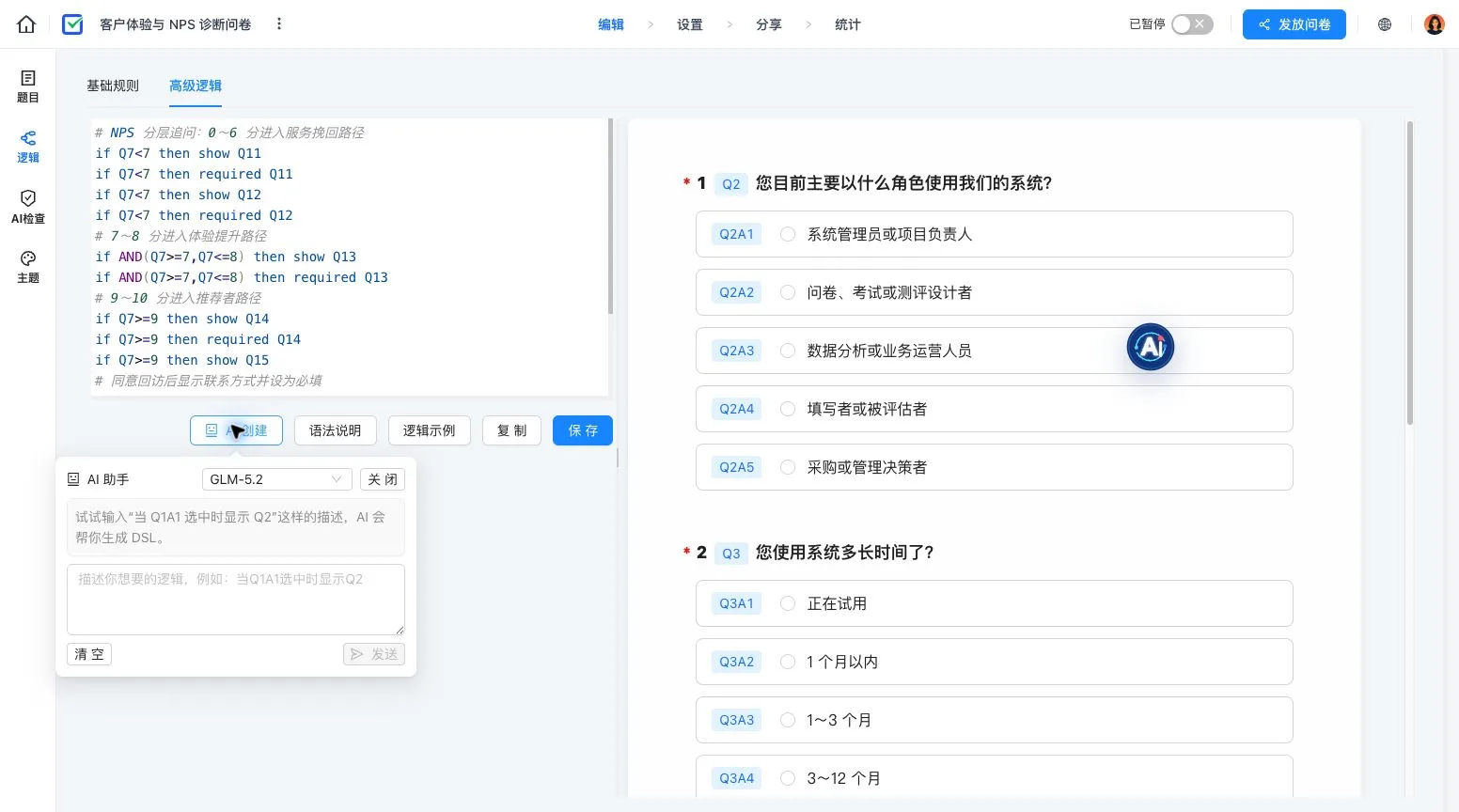
高级逻辑编辑器同时提供 语法说明 和 逻辑示例。第一次使用时建议先打开示例,确认题号和选项编号的引用方式。
第二步:描述业务规则
把条件、动作和目标题写在同一句话中,复杂规则分多次生成。例如:
当 Q1 的第一个选项被选中时显示 Q2。
只有 Q3 评分低于 3 分,并且 Q4 选择“不满意”时,才显示 Q5。
选择“其他”时显示补充说明题,未选择时隐藏。
根据评分自动给隐藏字段写入“低分”“中分”或“高分”标签。
描述时使用编辑器中实际显示的题目和选项编号。若题目尚未确定,先完成题目调整再编写逻辑,避免后续删除或移动题目导致引用失效。
第三步:核对自动插入的 DSL
AI 返回内容后,系统会把整段 DSL 追加到当前光标位置,并提示 已插入 AI 生成的 DSL。简单规则可能类似:
if Q1A1 then show Q2
插入后先不要点击 保存,重点检查:
- 条件引用的是正确题目和选项;
show、hide或跳转动作符合真实需求;- 多条件之间的“且/或”关系没有被误解;
- 多条规则不会互相覆盖或造成无法到达的题目;
- 规则中没有引用已删除或不在当前问卷中的编号。
如果回复中包含解释文字、Markdown 围栏或不受支持的语法,直接在编辑器中删除或改写,只保留可以通过当前语法检查的 DSL。
模型可能生成语法正确但业务含义错误的规则,也可能使用当前编辑器不支持的写法。请以 语法说明、逻辑示例 和实际预览结果为准。
第四步:验证答题路径
确认编辑器没有语法错误后点击 保存,再在右侧预览或项目预览中覆盖主要分支:
- 分别选择满足和不满足条件的答案;
- 确认目标题按预期显示、隐藏或跳转;
- 修改前置答案,确认后续题状态能够正确恢复;
- 检查必答题不会因为被隐藏而阻止提交;
- 在手机端再走一遍关键路径。
完成标志: 所有测试答案都进入预期分支,且可以正常提交问卷。
上线检查清单
- 题目结构稳定,引用编号均存在
- 每条 AI 生成规则都经过人工阅读
- “且/或”条件与业务规则一致
- 显示、隐藏和跳转规则之间没有冲突
- 满足与不满足条件的路径都已试答
- 隐藏必答题不会阻止提交
常见问题
为什么生成的逻辑引用了错误题目?
自然语言中的“第一题”“满意度题”可能不够明确。重新描述时直接使用编辑器中的题号和选项编号,并把一条复杂需求拆成多条规则。
修改题目后逻辑还会自动更新吗?
不要依赖自动更新。删除、复制或重新组织题目后,应重新检查所有引用,并再次覆盖关键路径试答。
什么时候应该使用基础规则?
只有一两个简单的显示或跳转条件时,优先使用可视化的 基础规则。需要多条件组合、批量控制或更复杂关系时再使用高级逻辑。