
统计图表
统计图表把单个题目的答案汇总为表格和图形,适合快速查看分布、占比、排名和数值指标。
- 适合:运营复盘、问卷结果汇报、考试或投票结果查看
- 前置条件:项目已有可统计的完成答卷
- 完成后:能说明关键题目的样本量、数量和占比,并保存需要的图表
1. 打开统计图表
进入目标项目,选择 统计 → 统计图表。
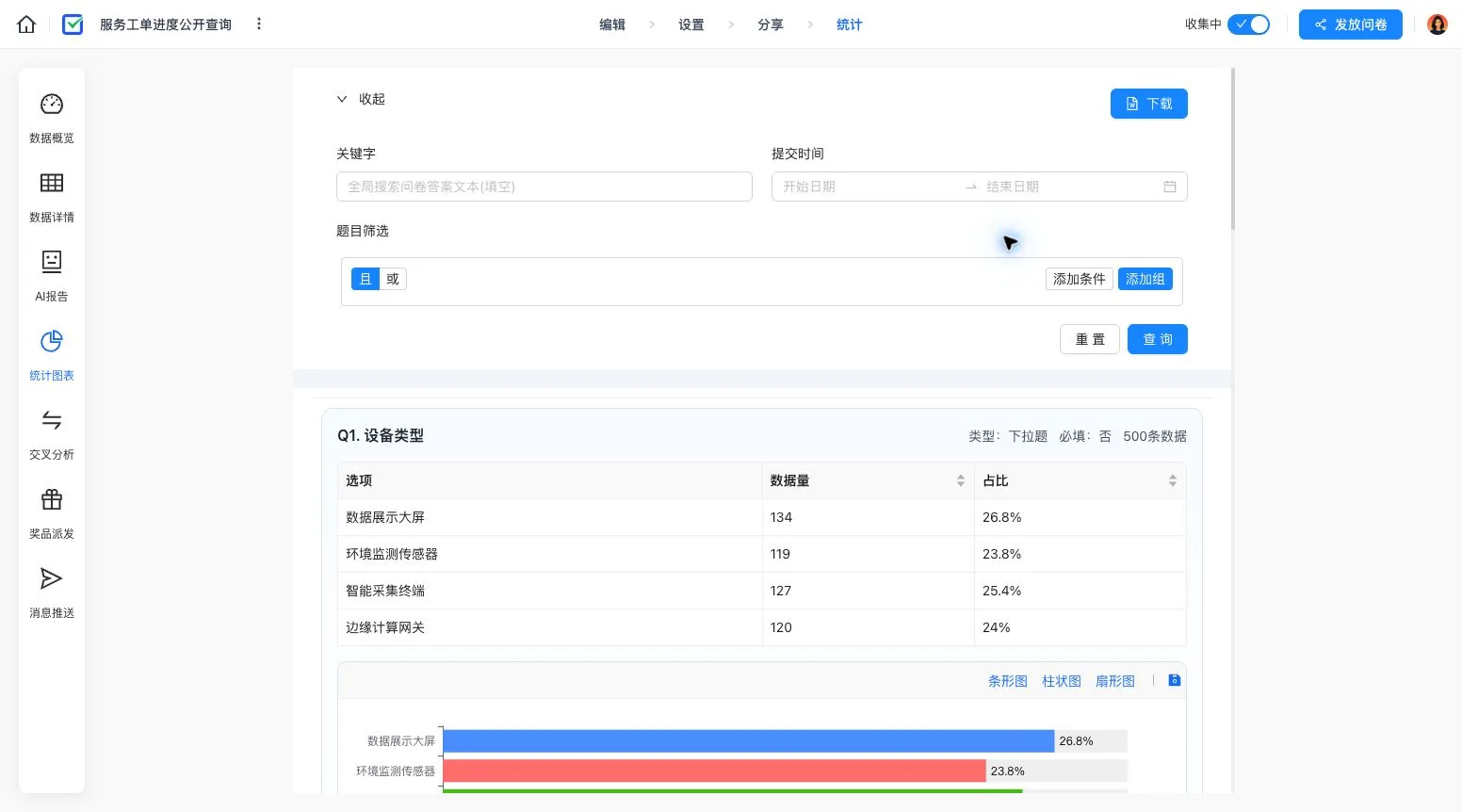
页面会为支持的题型生成独立统计卡片。常见题型包括单选、多选、下拉、排序、NPS、矩阵量表、评分,以及可汇总的单行或多行数值题。
考试项目还可以在成绩分析和答案分析之间切换;投票项目可以查看投票排名和答案分析。
2. 设置统计范围
页面顶部可以按以下条件缩小数据范围:
- 答案文本关键词
- 提交时间
- 题目答案条件
设置完成后点击查询。需要回到完整数据集时点击重置。
权限会先于筛选生效
统计只基于当前成员有权查看的数据。不同角色或部门的统计结果可能不同。
3. 解读分类题结果
分类题通常同时显示数量和占比,并可在横向条形图、柱状图和饼图之间切换。
解读时应同时报告:
- 本题有效样本量
- 各选项数量
- 各选项占比
- 是否为多选题
多选题中,一份答卷可以命中多个选项,因此各选项占比之和可能超过 100%。
4. 解读数值题结果
可统计的数值题会显示合计、平均值、最大值和最小值。平均值容易受极端值影响,建议结合数据详情检查异常答案。
5. 保存或下载结果
每个图表都可以保存为图片;页面顶部可以下载 Word 统计报告。导出前先确认筛选条件和样本量,因为文件会保留当前统计范围的结论。
完成标志
关键题目的数量和占比已核对,筛选范围明确,所需图表或 Word 报告能够正常打开。
完成检查
- 已确认统计范围和有效样本量
- 分类题同时核对了数量与占比
- 多选题没有把占比之和误解为 100%
- 数值题已检查异常值
- 下载前已移除不必要的敏感题目
常见问题
为什么某些题目没有生成图表?
只有支持统计的题型才会生成统计卡片。上传、说明文字等题型通常不会直接形成分布图。
为什么图表数量和数据详情总数不同?
题目可能未作答,也可能受当前筛选、完成状态或权限范围影响。以该题目的有效样本量为准。
如何比较不同人群的答案差异?
单题统计适合看总体分布。需要把两个分类维度放在一起比较时,使用 交叉分析。
下一步
需要比较部门、地区或渠道之间的差异时,继续 交叉分析。