
导出数据
数据详情支持导出答卷、附件和模板文件。导出会把项目数据带出系统,开始前应明确接收方、数据范围和保存期限。
- 适合:线下分析、材料归档、附件交付和批量打印
- 前置条件:当前账号拥有导出数据权限,且已确认允许导出的字段和记录
- 完成后:下载文件的格式、范围和内容符合任务要求,不包含多余敏感信息
1. 选择导出入口
进入 数据详情,点击工具栏的 导出数据。
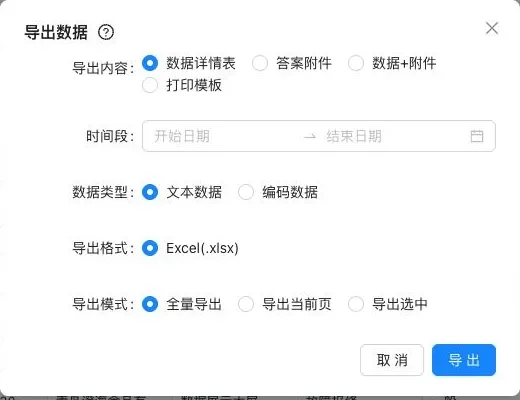
工具栏菜单会根据项目模式和已选记录显示不同入口:
| 入口 | 适用结果 |
|---|---|
| 导出原始数据 | Excel;使用编码值时还可选择 SPSS .sav |
| 导出全部附件 | 打包下载答卷中的上传文件 |
| 导出所选数据 | 只导出当前勾选的记录 |
| 条件导出 | 在弹窗中设置内容、时间和记录范围 |
| 考试成绩单 | 考试项目的成绩单压缩包 |
| 模板导出 | 按打印模板生成 Excel、PDF 或 Word 文件 |
2. 设置导出内容和范围
在弹窗中选择:
- 导出内容:数据详情表、答卷附件、数据与附件、打印模板;考试项目还可包含题目得分和成绩单
- 时间范围:限制提交时间
- 答案数据类型:显示文本,或使用问题与选项编码
- 文件格式:Excel;选择编码数据时可使用 SPSS
- 数据范围:全部数据、当前页或所选记录
不要默认当前筛选就是导出范围
导出任务以弹窗中的时间和数据范围为准。若要精确导出筛选后的部分记录,先在表格中勾选目标记录,再选择 所选记录。
3. 导出并命名附件
导出附件时,可以选择保留原文件名,或按答卷字段组合命名。字段命名适合按姓名、编号等业务键整理文件。
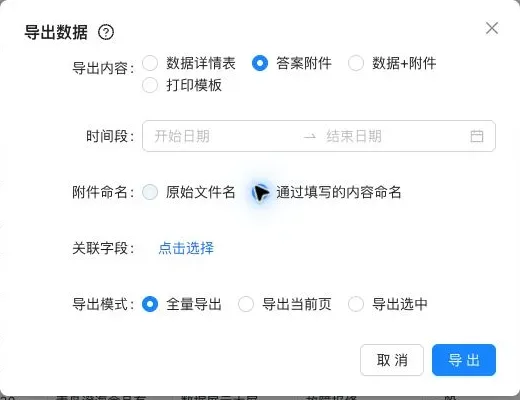
命名时建议:
- 选择稳定且能区分记录的字段,例如申请编号。
- 避免只使用姓名等可能重复的值。
- 不要把身份证号、手机号等敏感字段直接写入文件名。
4. 使用问题编码导出 SPSS
需要稳定字段名或 SPSS 文件时,先在问卷编辑器的题目标题区域配置 问题编码,并为选择题设置选项编码。
回到导出弹窗,将答案数据类型改为编码值,再选择 SPSS .sav。导出后先检查变量名、选项值和缺失数据,再开始分析。
5. 等待后台任务完成
数据量较大时,系统会创建后台导出任务。任务可能显示处理中、已完成、失败或文件已不存在。
- 任务完成后可以自动打开下载,也可以从任务记录手动下载
- 下载链接会过期;显示文件不存在时,需要重新创建导出任务
- 失败时先缩小范围、检查模板和附件,再重试
6. 按打印模板导出
点击 模板导出,选择已有打印模板、输出格式、时间范围和记录范围。
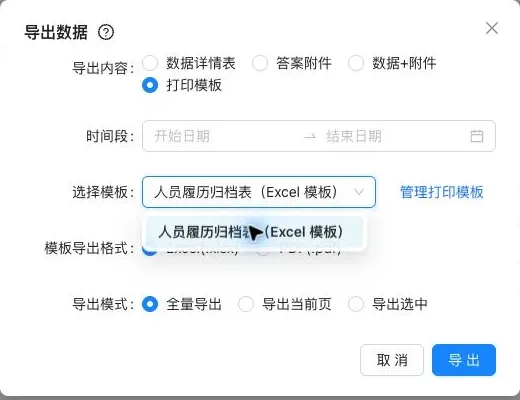
Excel 模板可以输出 Excel 或 PDF;Word 模板输出 .docx,批量导出时通常打包为压缩文件。模板的创建方法见 使用打印模板。
完成标志
下载文件可以正常打开,记录数和字段与设置一致,敏感内容已经按交付要求处理。
完成检查
- 已确认接收方和使用目的
- 已选择正确的时间和记录范围
- 已移除不必要的个人信息和附件
- 已检查导出记录数、字段名和编码
- 文件已存放到受控位置并设置合理保存期限
常见问题
为什么看不到 SPSS 格式?
先把答案数据类型切换为编码值,并为需要分析的题目配置问题编码。文本答案模式通常只提供 Excel。
为什么导出的文件已经无法下载?
后台任务的文件链接有有效期。过期或文件不存在时,使用相同设置重新创建导出任务。
为什么模板导出的排版不正确?
先检查模板变量、纸张设置和预览结果。Word 模板还要确认上传的是包含正确变量的 .doc 或 .docx 文件。