
使用打印模板
打印模板把答卷数据填入固定版式,适合报名表、简历、申请单、证书和纸质归档。模板分为 Excel 和 Word 两种工作流。
- 适合:需要统一版式的单条打印或批量文件交付
- 前置条件:当前账号拥有项目设置和数据导出权限
- 完成后:模板预览正确,并能从数据详情生成目标格式文件
1. 打开打印模板设置
进入项目,选择 设置 → 打印模板。

点击新建按钮可以创建 Excel 打印模板 或 Word 打印模板。列表中的已有模板支持编辑、复制和删除。
2. 创建 Excel 模板
Excel 模板在浏览器内设计:
- 新建 Excel 打印模板并填写名称。
- 在工作表中设计标题、边框、合并单元格和固定文案。
- 从工具栏或右键菜单插入问卷题目和系统变量。
- 设置纸张大小、方向、页边距和打印区域。
- 保存模板后打开预览,使用真实样例检查分页和内容长度。
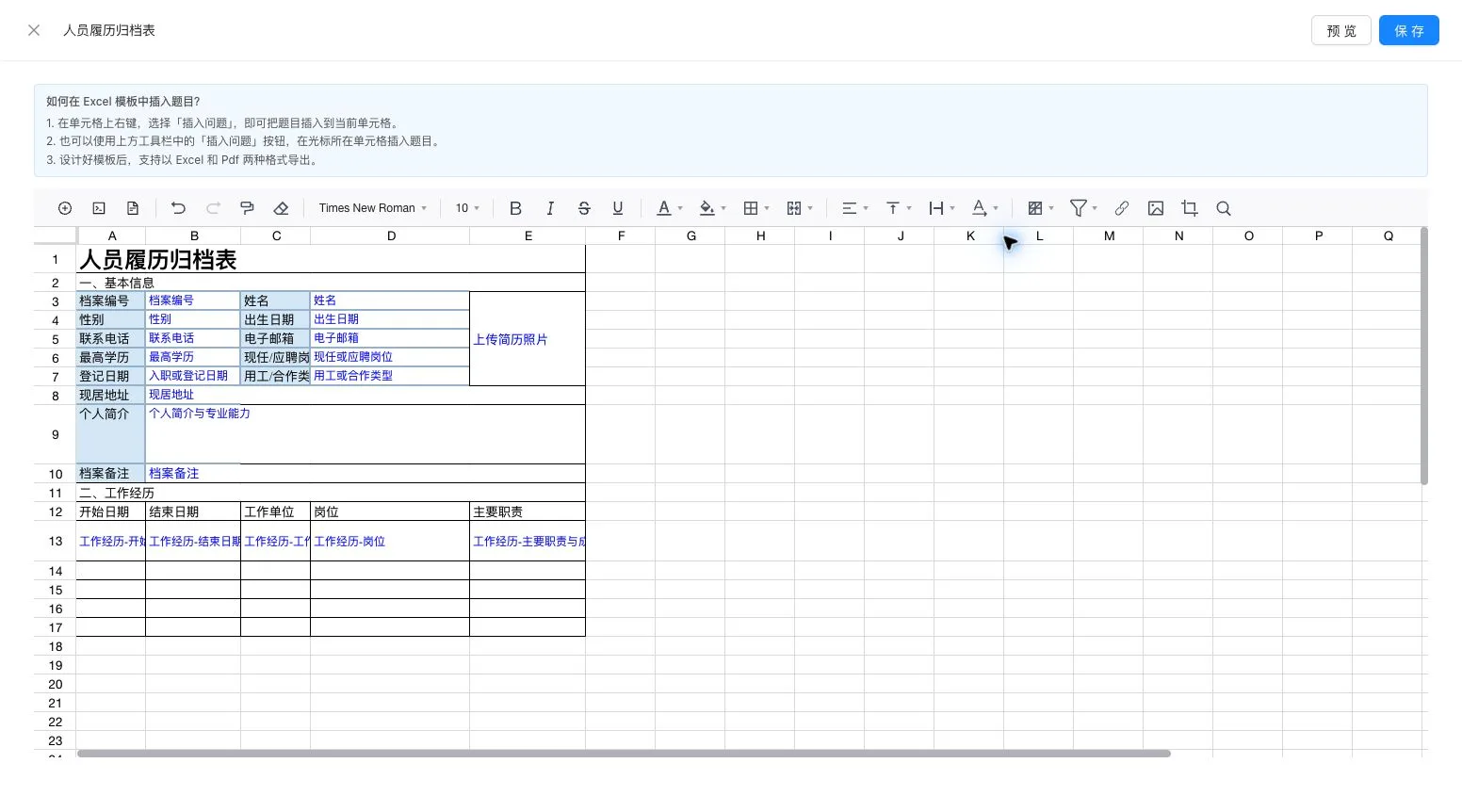
Excel 模板可以在导出时生成 Excel 或 PDF。
3. 创建 Word 模板
Word 模板需要在本地文档中排版:
- 新建 Word 打印模板。
- 从系统复制所需变量,粘贴到本地
.doc或.docx文件的对应位置。 - 在 Word 中完成表格、页眉页脚、字体和分页设置。
- 上传文件,点击保存并关闭。
- 保存后下载模板或导出一条真实记录进行验证。
Word 模板输出 .docx;批量生成时通常会打包为压缩文件。
4. 正确使用模板变量
变量必须保持完整,包括大括号和前缀。常见形式如下:
| 用途 | 示例 |
|---|---|
| 普通题目答案 | {{questionId}} |
| 上传或签名内容 | {{@questionId}} |
| 矩阵题内容 | {{#questionId}} |
| 考试分数 | {{examScore}} |
| 填写开始/结束时间 | {{startTime}}、{{endTime}} |
| 总用时 | {{totalTime}} |
| 创建人、部门 | {{createByName}}、{{deptName}} |
| IP、浏览器、设备、平台 | {{remoteIp}}、{{browserType}}、{{deviceType}}、{{platform}} |
不要手工猜测题目变量;应从当前项目的模板设计器或变量列表复制,避免题目 ID 错误。
5. 从数据详情生成文件
进入 数据详情,点击 模板导出:
- 选择打印模板。
- Excel 模板选择 Excel 或 PDF;Word 模板生成 Word。
- 选择提交时间和全部、当前页或所选记录。
- 创建导出任务并等待文件生成。
需要单条打印时,也可以打开数据详情,使用当前记录的模板打印入口。
完成标志
使用真实样例生成的文件可以正常打开,题目变量已被答案替换,长文本、图片和分页没有遮挡或截断。
完成检查
- 已使用真实样例预览模板
- 所有变量均从当前项目复制
- 已检查长文本、空答案和图片
- 已核对纸张、分页和页边距
- 批量导出前已先验证单条记录
常见问题
为什么导出文件仍显示 {{...}}?
变量未被识别。检查大括号、前缀和题目 ID 是否完整,并确认变量来自当前项目。
为什么 Word 模板上传后排版变化?
优先使用常见字体和稳定的表格布局,减少浮动文本框;再用实际导出文件检查字体替换和分页。
为什么 PDF 内容被截断?
检查 Excel 模板的打印区域、列宽、行高、纸张方向和页边距。长文本应预留自动换行空间。