
查看与管理数据
数据详情是日常处理答卷的主工作区。你可以像使用数据表一样浏览记录,并从同一工具栏进入筛选、分享、导入、导出和回收站。
- 适合:数据核对、人工补录、批量处理和导出前整理
- 前置条件:当前账号至少拥有项目的查看数据权限
- 完成后:能找到目标记录、显示必要字段,并选择正确的后续操作
1. 打开数据详情
从项目列表点击目标项目的 数据,或进入项目后选择 统计 → 数据详情。
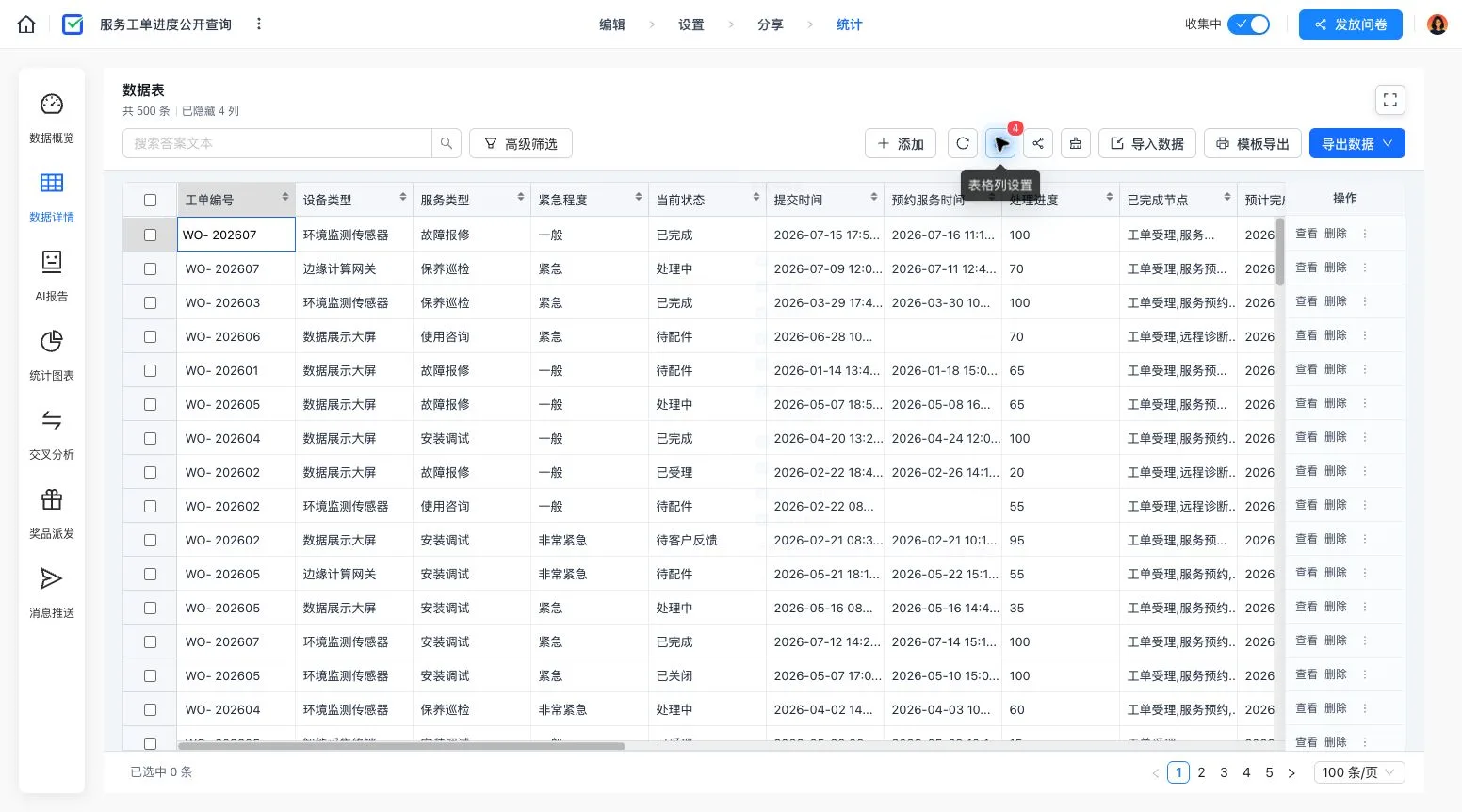
页面由以下区域组成:
- 顶部显示数据总数、当前筛选数量和隐藏列数量
- 工具栏提供搜索、高级筛选、新增、刷新、列设置、分享、回收站、导入和导出
- 表格每一行是一条答卷,行内可查看、删除或打开更多操作
- 点击图片或媒体单元格可预览;双击普通数据单元格可打开详情
勾选两条或更多记录后,会出现批量标记颜色和批量删除操作。完成后点击取消选择,避免误操作后续记录。
2. 只显示当前任务需要的列
点击工具栏的 表格列设置,搜索并勾选需要显示的题目字段、基础信息或元数据。
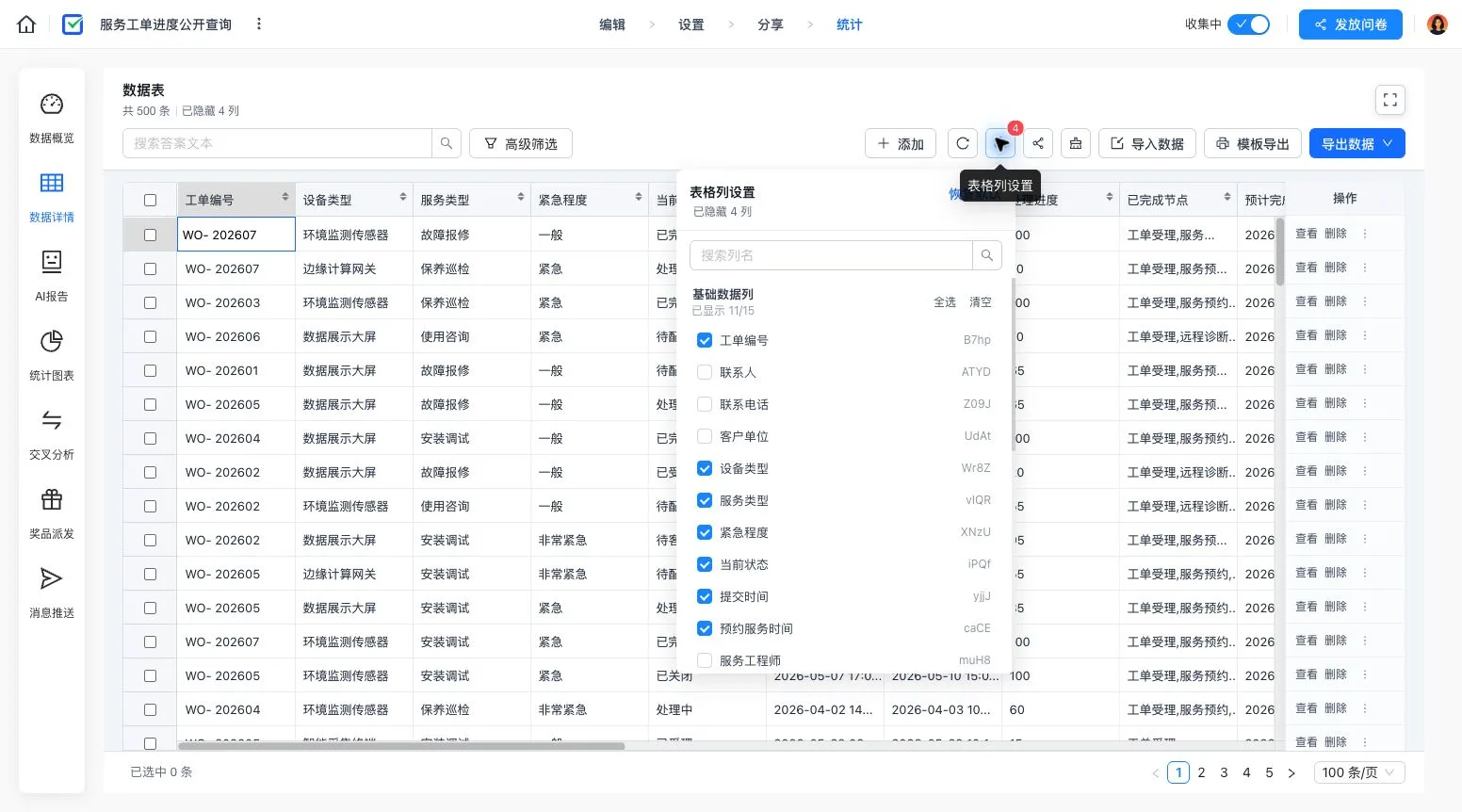
可以使用 全部选择、清除选择或 恢复默认 快速调整。表格至少保留一列;当前浏览器会按项目记住你的列选择。
先整理列,再处理数据
审核或导出前只显示必要字段,可以降低横向滚动和误读风险。隐藏列只是改变当前表格视图,不会删除原始数据。
3. 新增一条记录
拥有新增权限时,点击 添加,按问卷校验规则填写数据,然后选择:
- 提交:保存并关闭
- 提交并继续填写:保存后继续新增下一条
人工新增的记录会关联当前登录账号。正式提交前,应确认这是业务补录需求,而不是为了测试页面。
4. 从 Excel 导入数据
点击 导入数据,先下载当前问卷的 Excel 模板,再填写并上传 .xlsx 文件。
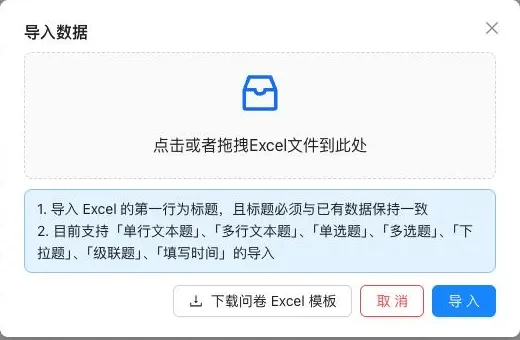
导入时注意:
- 第一行标题必须与模板中的数据标题保持一致。
- 当前支持单行文本、多行文本、单选、多选、下拉、级联和填写时间等字段。
- 不要随意删除或改名模板列;先用少量数据验证格式,再导入完整文件。
- 导入会新增正式记录,应在点击 导入 前核对项目、文件和行数。
完成标志
表格已经显示本次任务需要的列,目标记录能够被找到;若执行新增或导入,记录数量和内容与预期一致。
完成检查
- 已确认项目名称和数据总数
- 已隐藏与当前任务无关的敏感列
- 新增或导入前已核对数据来源
- 导入文件使用当前项目下载的模板
- 批量操作完成后已取消选择
常见问题
为什么工具栏没有“添加”或“导入数据”?
当前成员缺少对应按钮权限。请让项目管理员检查角色的 新增数据 或 导入数据 权限。
为什么刷新后列设置仍然保留?
列选择会按项目保存在当前浏览器中。需要回到初始状态时,在列设置中点击 恢复默认。
删除的数据还能找回吗?
普通删除会先进入回收站,可以恢复;回收站中的永久删除不可撤销。详见 新增、编辑与回收数据。
下一步
数据量较大时,继续使用 筛选数据 精确定位记录。