
交叉分析
交叉分析把两个分类题组成二维表,用于比较不同部门、地区、渠道或人群的答案差异。
- 适合:分群比较、渠道效果分析和差异假设验证
- 前置条件:至少有两个可用分类题,并且当前账号可以查看相应数据
- 完成后:得到可解释的交叉表和百分比图,并明确样本范围与分母
1. 打开交叉分析
进入目标项目,选择 统计 → 交叉分析。
2. 选择行题目和列题目
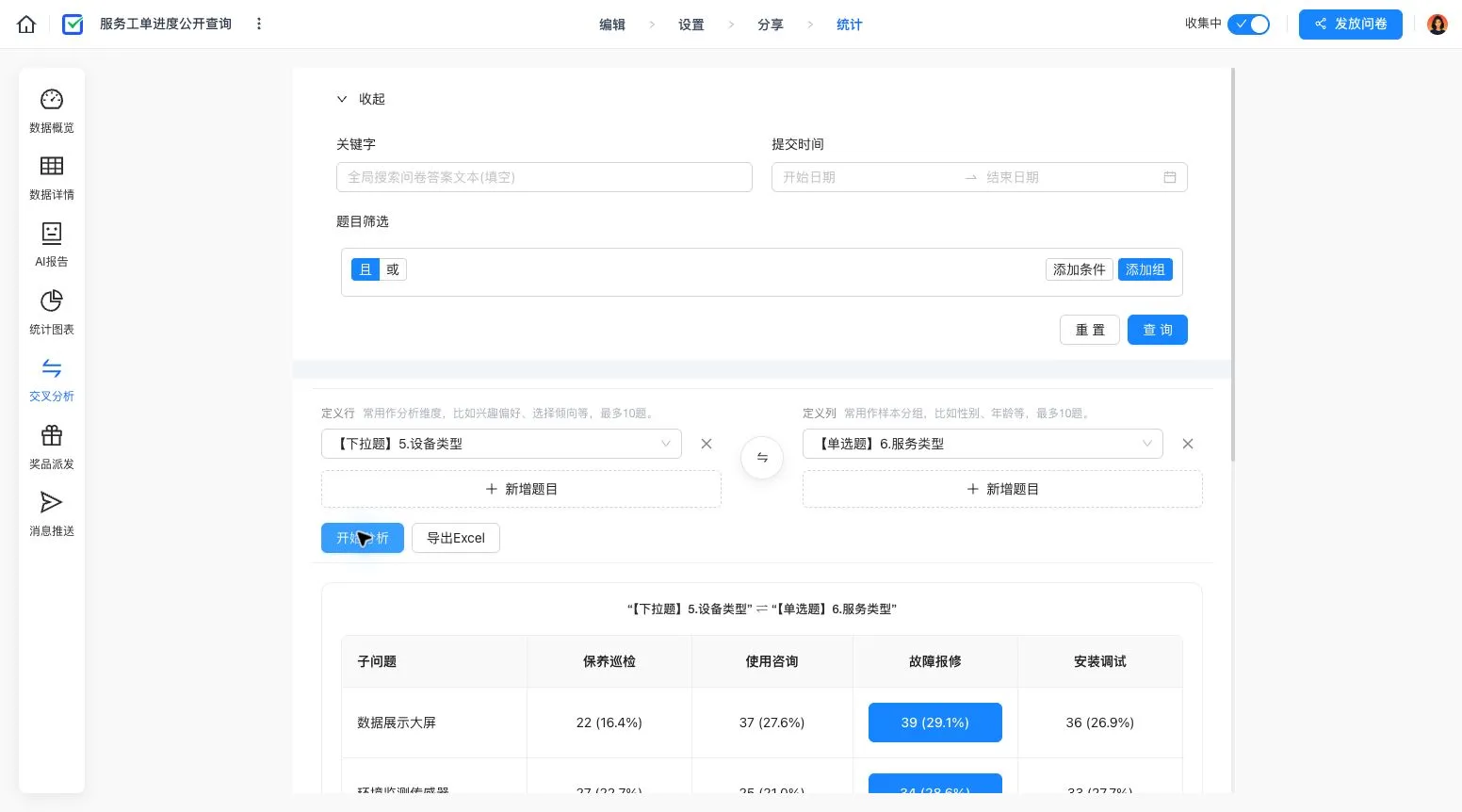
在行、列区域分别选择分类题。当前可用题型包括单选、多选、下拉、图片单选和图片多选;不支持的题目会显示为不可选。
- 行题目和列题目最多各选 10 个
- 点击交换按钮可以互换行列
- 多个行题目与多个列题目会按组合分别生成结果区块
选择业务上有解释意义的组合。例如用“所属部门”作为行、“满意度”作为列,比随机组合两个无关字段更容易得出可行动结论。
3. 设置数据范围
可以按答案关键词、提交时间和题目条件筛选本次分析的数据。设置完成后点击 开始分析。
4. 解读交叉表
结果表同时显示数量和行百分比。每一行中比例最高的单元格会被突出显示,下方图表也以百分比呈现差异。
例如某部门一行中“满意”的比例为 60%,表示该部门进入分析范围的答卷里,60% 选择了“满意”,并不是全部答卷的 60%。
小样本不代表稳定差异
高百分比可能只来自很少的答卷。解读时必须同时看单元格数量、行总样本量和百分比,不要只比较颜色深浅。
5. 导出交叉结果
点击 导出 Excel,系统会按当前行列题目和筛选条件生成结果。下载后先核对表头、样本量和百分比口径。
完成标志
交叉表已经生成,行列含义、筛选范围和百分比分母都能被清楚说明。
完成检查
- 行列题目有明确业务意义
- 已确认当前筛选和权限范围
- 同时查看了数量、行样本量和百分比
- 对小样本结果使用了谨慎表述
- 导出文件与页面条件一致
常见问题
为什么某个题目无法选择?
交叉分析只支持分类题。文本、数值或上传题不会作为行列维度。
为什么一组行列题目生成了多个结果?
选择多个行题目和多个列题目时,系统会为每个行列组合分别生成一个分析区块。
百分比的分母是什么?
当前表格使用行百分比,分母是该行在当前筛选和权限范围内的有效样本。