
配置数据权限
数据权限分为两层:项目协作角色决定成员能看哪些记录、哪些字段和哪些按钮;分级查看统计再按系统组织与角色数据范围过滤记录。两层同时启用时,成员只能看到同时满足两层规则的数据。
- 适合:多部门协作、分级管理、外部协作者和敏感字段隔离
- 前置条件:拥有项目设置权限;配置分级查看还需要系统管理和组织架构权限
- 完成后:成员只看到工作所需的数据和字段,只能执行被授权的操作
1. 规划最小权限
配置前先回答三个问题:
- 这个成员需要看哪些记录?
- 每条记录中哪些字段可编辑、仅可见或应隐藏?
- 他是否需要新增、修改、删除、导出或配置项目?
先创建角色,再把成员加入角色。不要为了临时操作长期授予“全部权限”。
2. 创建项目协作角色
进入项目,选择 设置 → 团队协作 → 角色权限列表,新增或编辑角色。
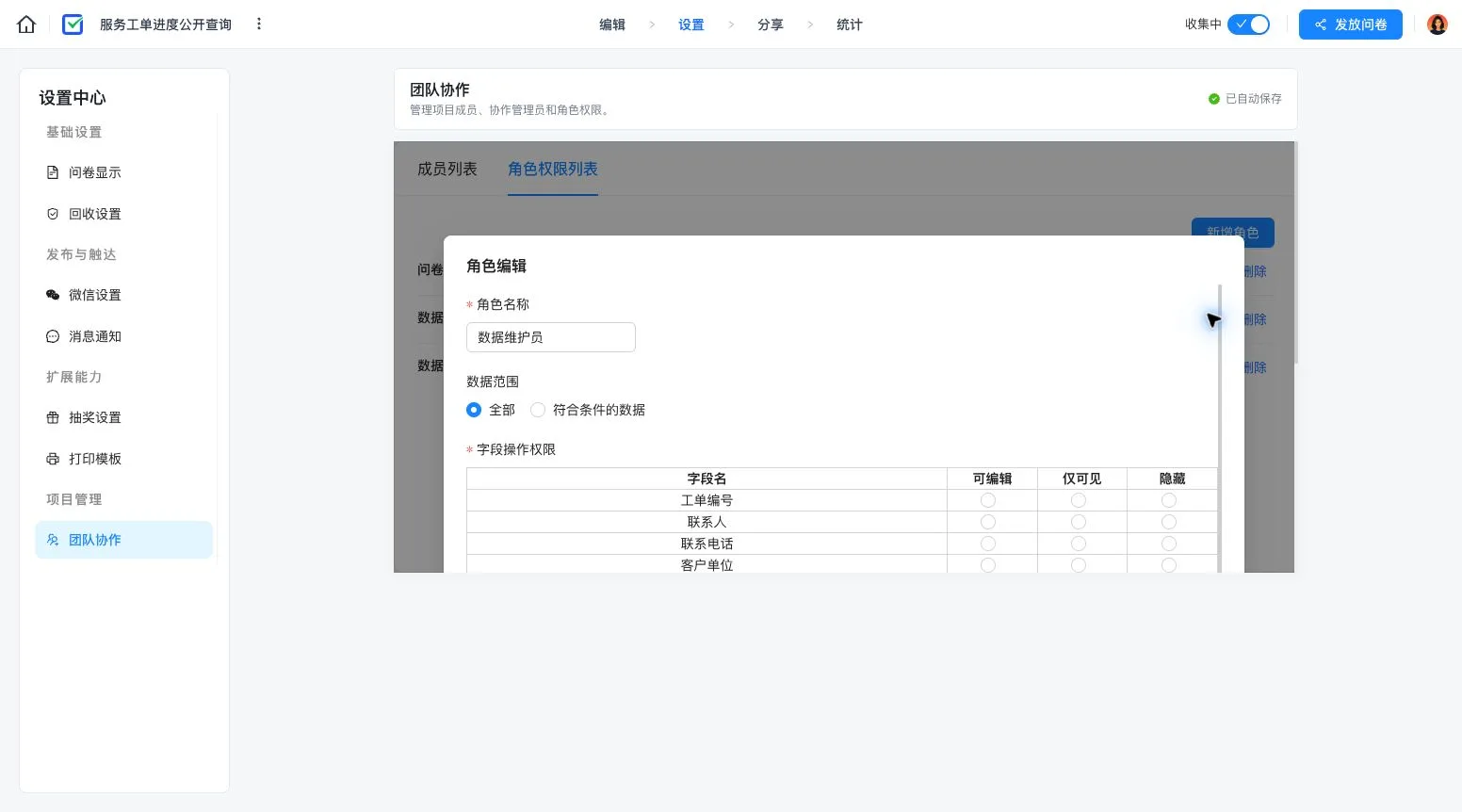
角色可以配置:
- 数据范围:全部数据,或按题目条件限制记录
- 字段权限:可编辑、仅可见、隐藏
- 按钮权限:全部权限、编辑问卷、项目设置、查看数据、新增数据、修改数据、删除数据、导出数据、备注数据、评分数据和查看报表等
设置完成后进入 成员列表,添加协作者并分配角色。成员列表支持批量调整角色或移除成员。
将敏感字段默认设为隐藏
手机号、身份证号、邮箱、地址和附件应默认隐藏,只为确有业务需要的角色开放。仅隐藏字段并不能阻止拥有导出或分享权限的人通过其他方式带出数据,应同时收紧按钮权限。
3. 启用分级查看统计
需要按组织架构限制数据时,进入 设置 → 回收设置 → 高级规则,开启 分级查看统计。
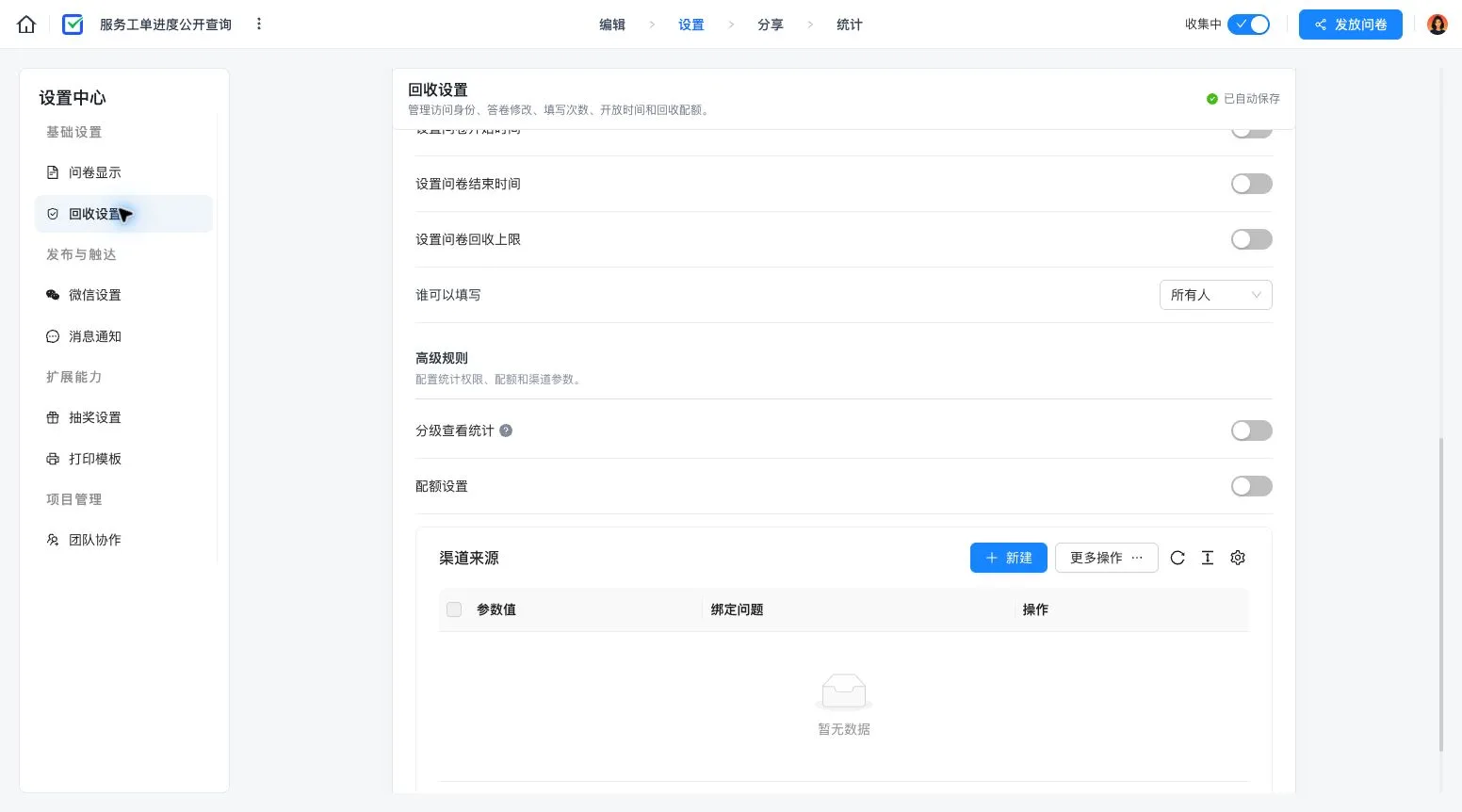
该规则依赖登录账号和部门信息。匿名填答或未绑定部门的记录无法按组织层级获得预期归属,因此启用前应确认填答入口要求账号登录,并维护好用户部门。
4. 配置系统角色的数据范围
进入 系统管理 → 角色管理,编辑对应系统角色的 数据权限。
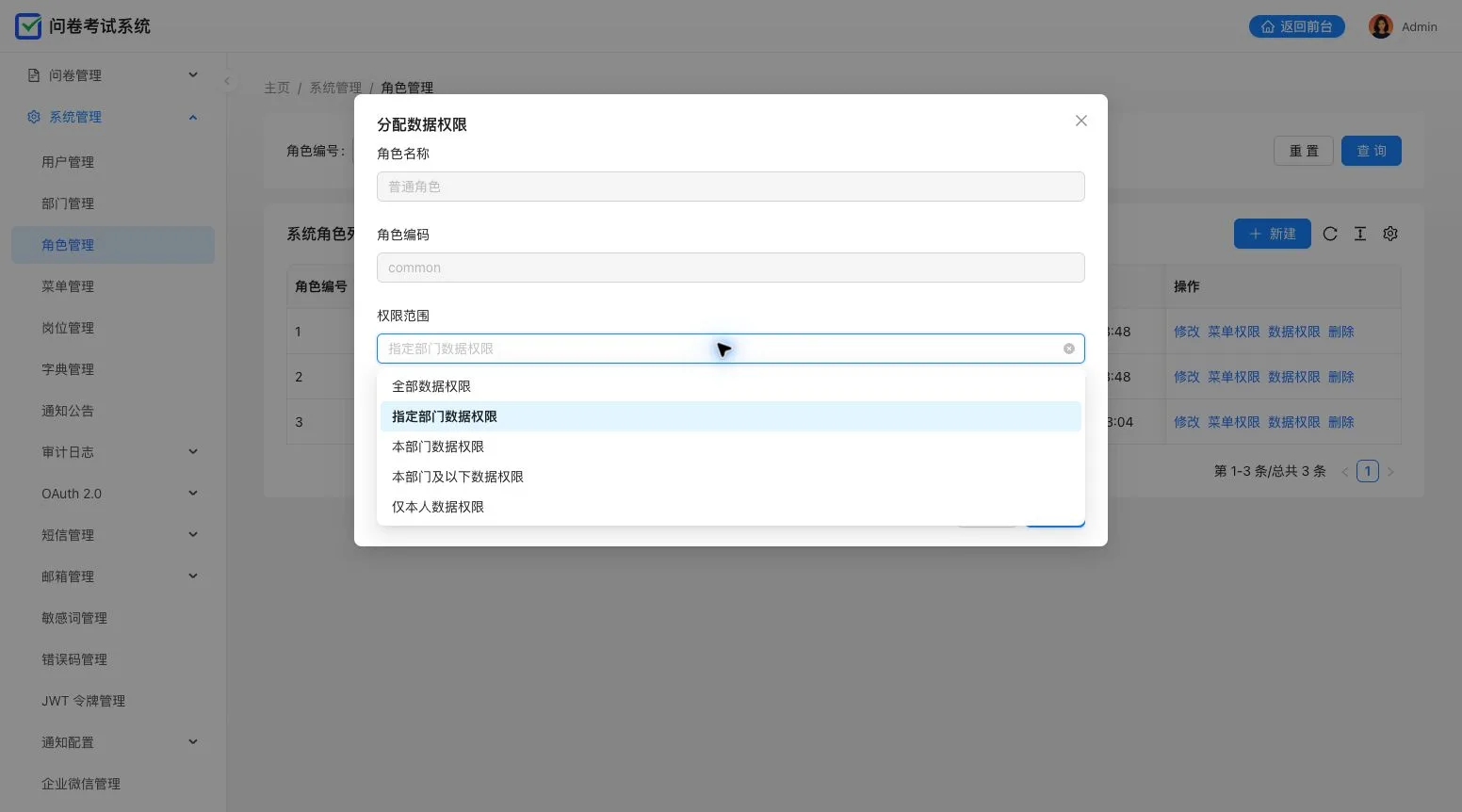
可选范围包括:
- 全部数据权限
- 指定部门数据权限
- 本部门数据权限
- 本部门及以下数据权限
- 仅本人数据权限
保存后,使用该系统角色的用户会在已开启分级查看的项目中按部门或创建人过滤答卷。
5. 验证实际权限
使用一个普通成员账号完成验证:
- 打开项目列表,核对显示的回收量。
- 进入数据详情,核对记录数和字段列。
- 打开单条详情,确认隐藏字段不可见、仅可见字段不可修改。
- 检查新增、删除、导出和设置按钮是否符合角色。
- 在统计图表中确认样本量与数据详情范围一致。
不要只用管理员账号验证。管理员通常拥有更大范围,无法代表普通成员的实际视图。
完成标志
测试成员看到的数据、字段和按钮均符合权限设计;越权数据无法通过列表、详情、统计或导出入口访问。
完成检查
- 每个成员都通过角色获得权限
- 数据范围遵循最小必要原则
- 敏感字段已设置为隐藏或仅可见
- 删除、导出和设置权限只授予必要角色
- 分级查看项目已要求登录并维护部门
- 已用普通成员账号完成验证
常见问题
为什么开启分级查看后仍能看到部分跨部门数据?
检查系统角色的数据范围是否为全部或包含下级部门,同时核对记录的创建人和部门归属。项目协作条件与分级规则会共同作用。
为什么成员能看到记录,但某些字段不显示?
记录范围和字段权限是两套设置。请在项目角色中检查该字段是否被设为隐藏。
为什么项目列表数量和管理员看到的不一样?
项目列表的回收量也会应用分级统计和协作者数据范围,因此不同角色显示的数量可能不同。
下一步
权限验证通过后,若要给非项目成员提供只读结果,继续 分享数据。